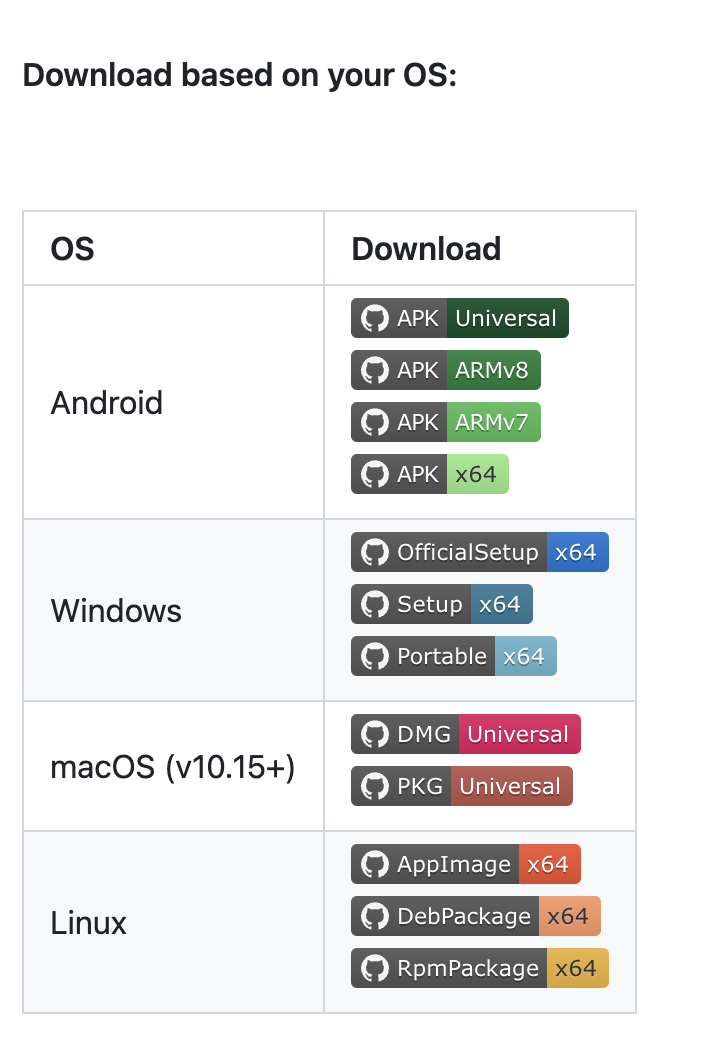
•Установите приложение Happ —
на официальном сайте или
из Google Play.
•После первого запуска приложение запросит разрешение на отправку уведомлений. Нажмите «Разрешить».
.png)
•Скопируйте ваш ключ из
личного кабинета (раздел «Подписки»). Чтобы зайти в личный кабинет, введите email, на который оформляли подписку, и пароль. В личном кабинете нажмите «Основной ключ». Вы увидите ваш ключ — он начинается на https://. Кликните на него — он скопируется в буфер обмена.
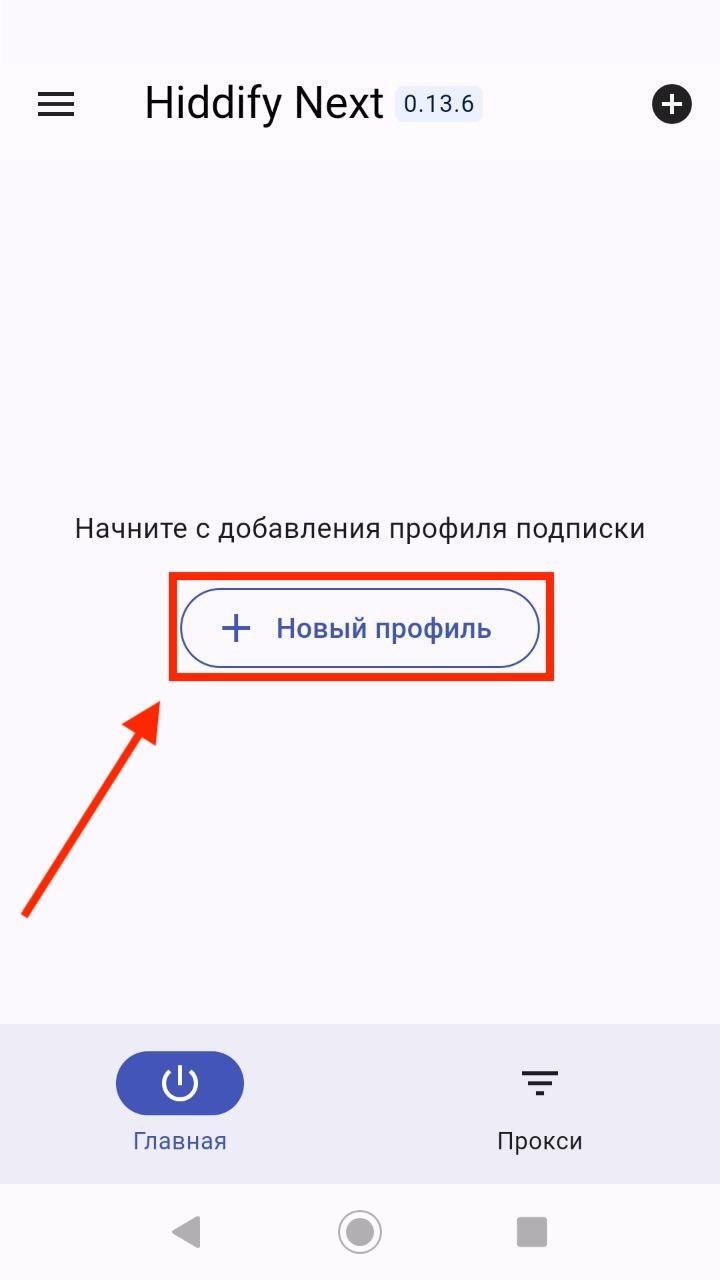
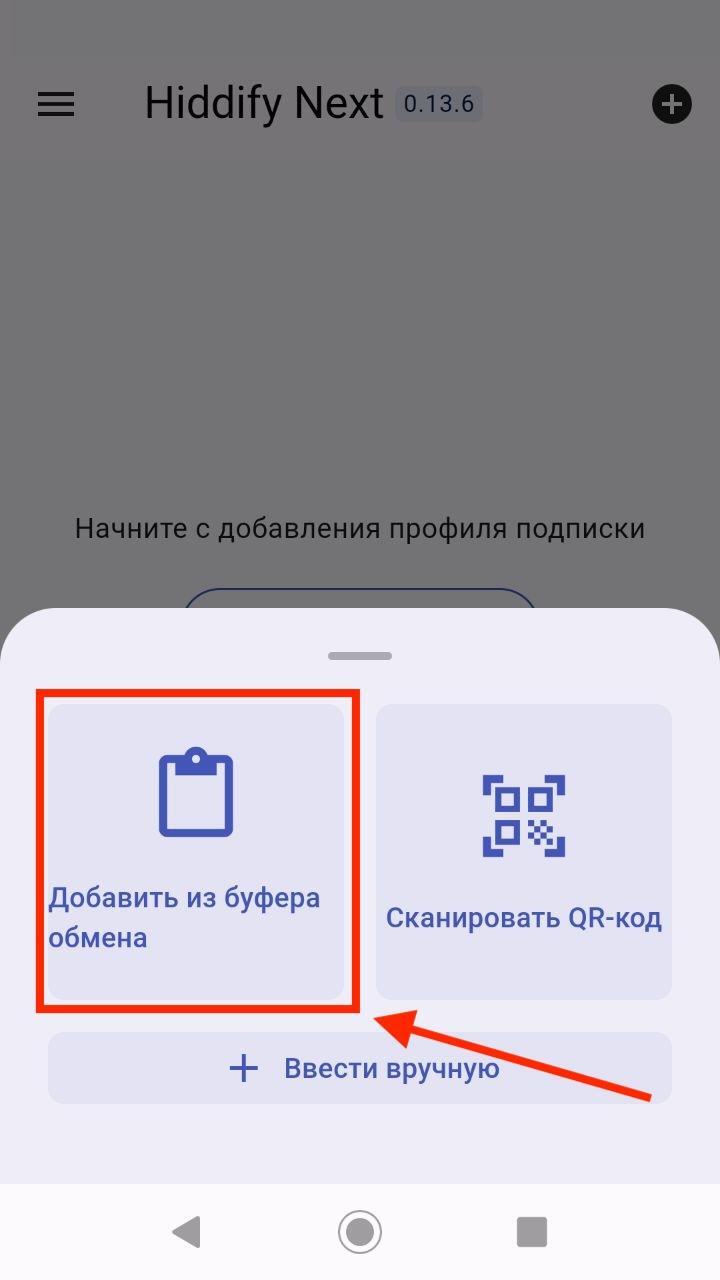
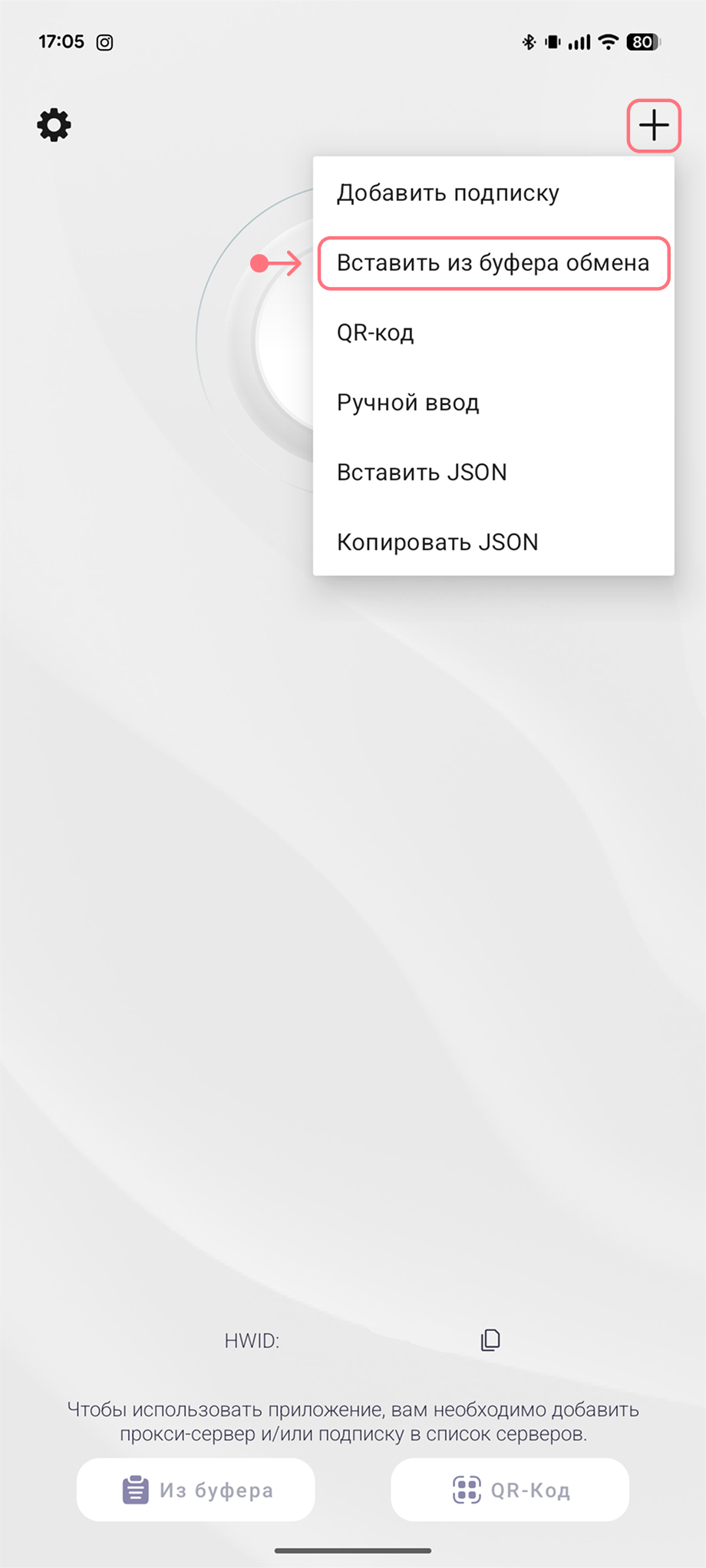
•Откройте приложение Happ и нажмите на значок «+» в правом верхнем углу. Выберите «Вставить из буфера обмена». Другой вариант — нажать на кнопку «Из буфера» внизу в центре.
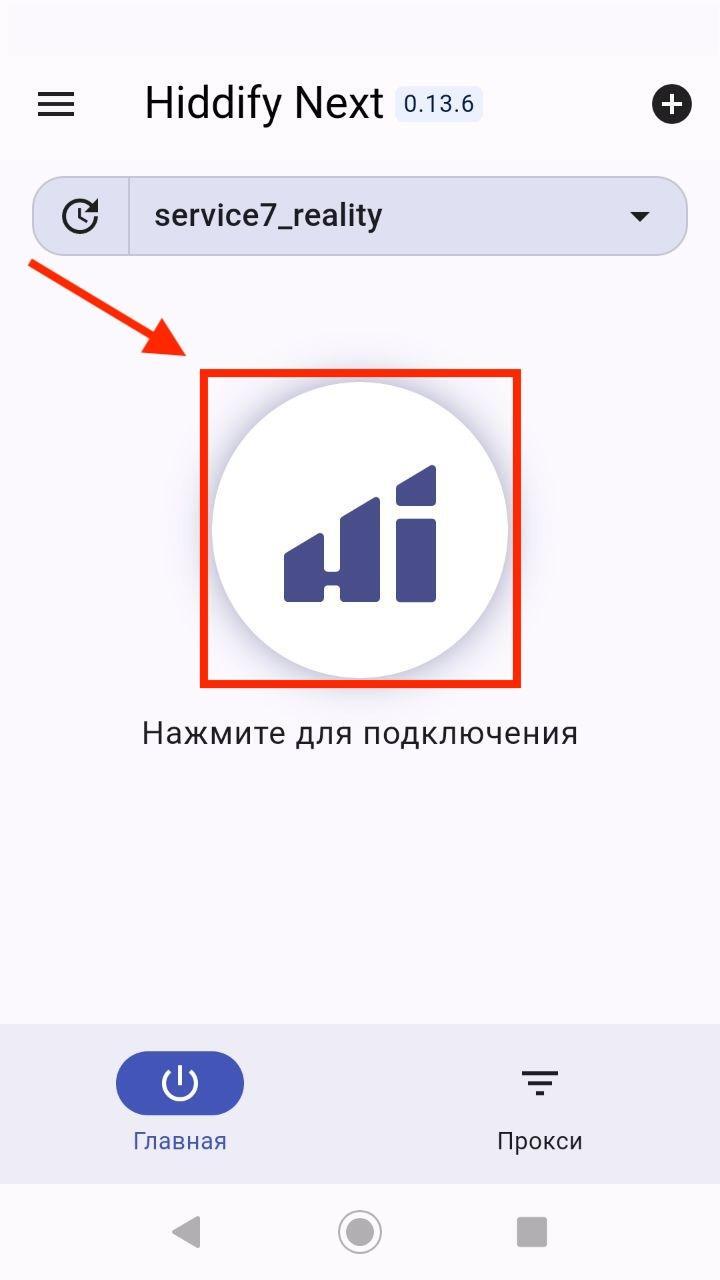
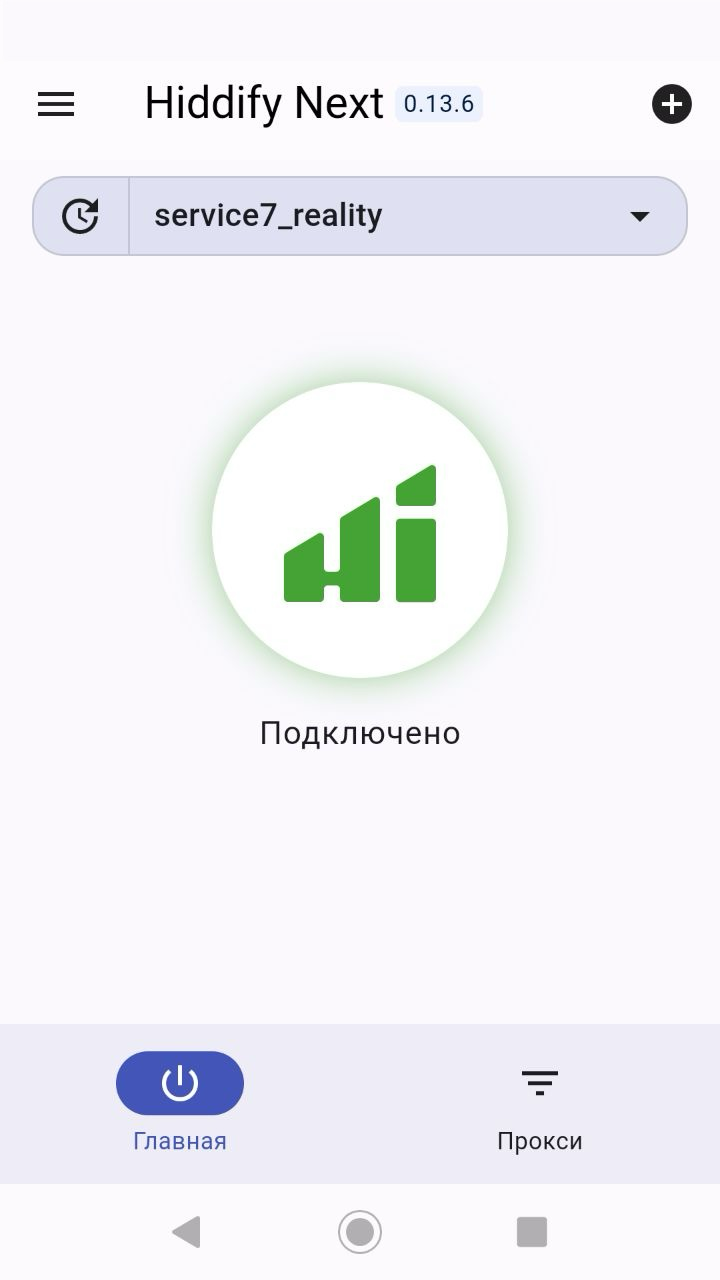
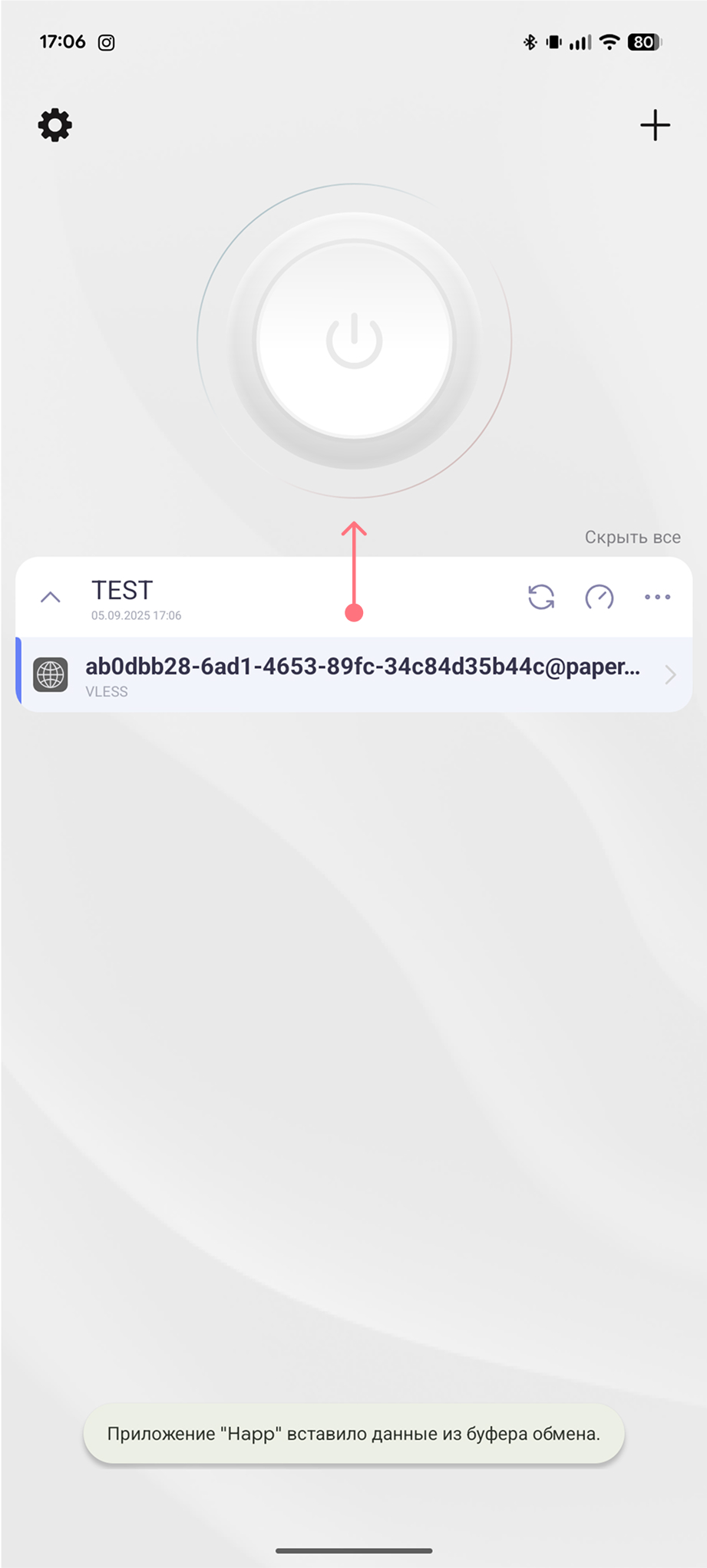
•Ваш ключ появится в центре экрана. Нажмите на большую кнопку наверху, чтобы включить Turbo.
•Перед первым подключением приложение попросит разрешить доступ на добавление конфигурации. Нажмите «Разрешить».
•Готово! Всё работает.
•Если вам понадобится изменить сервер или локацию сервера, обновите настройки подключения. Для этого нажмите на значок с двумя круглыми стрелками.
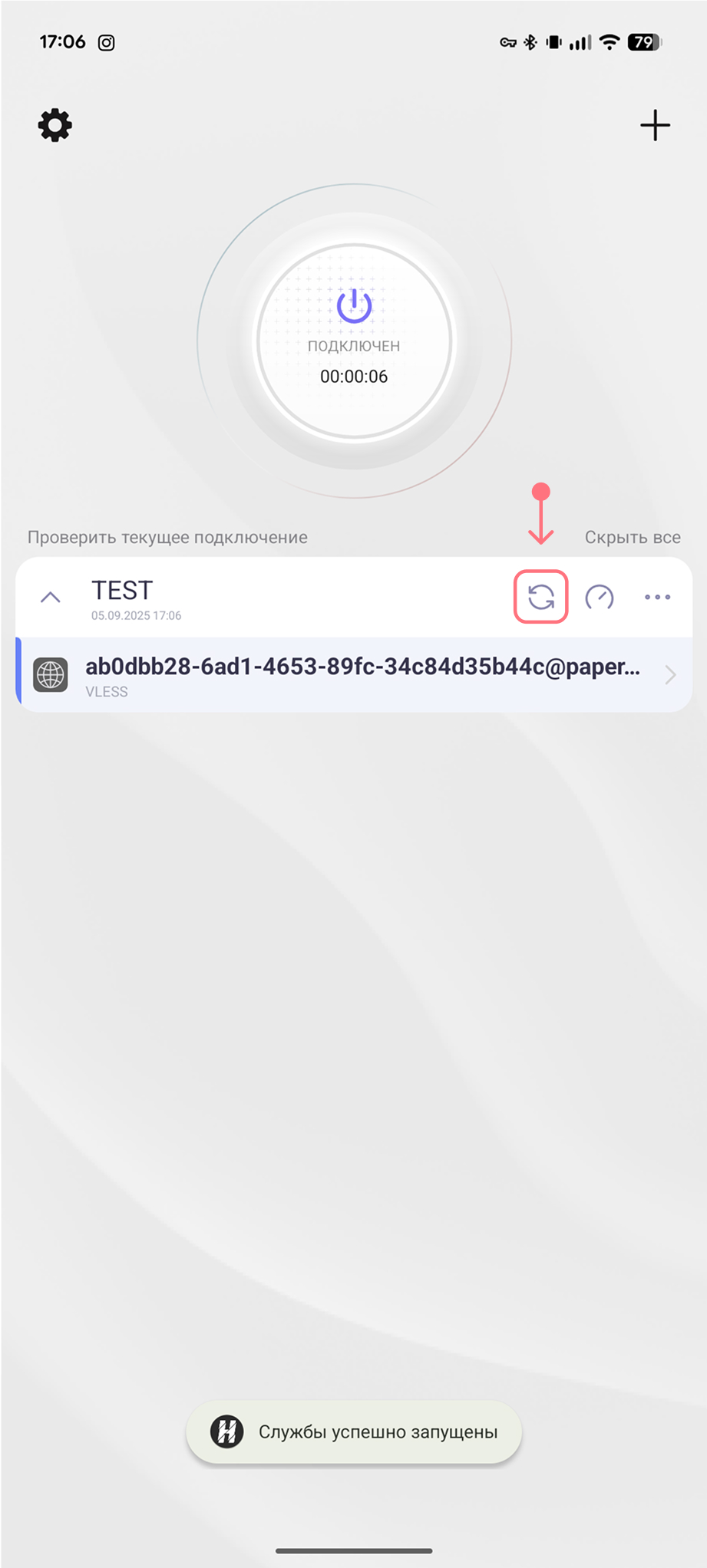
•Дополнительно рекомендуем настроить автоматическое обновление ключа для доступа к Turbo — это будет происходить каждый раз, когда вы открываете приложение. Обновление ключа пригодится при смене сервера или локации сервера.
Как настроить автоматическое обновление ключа
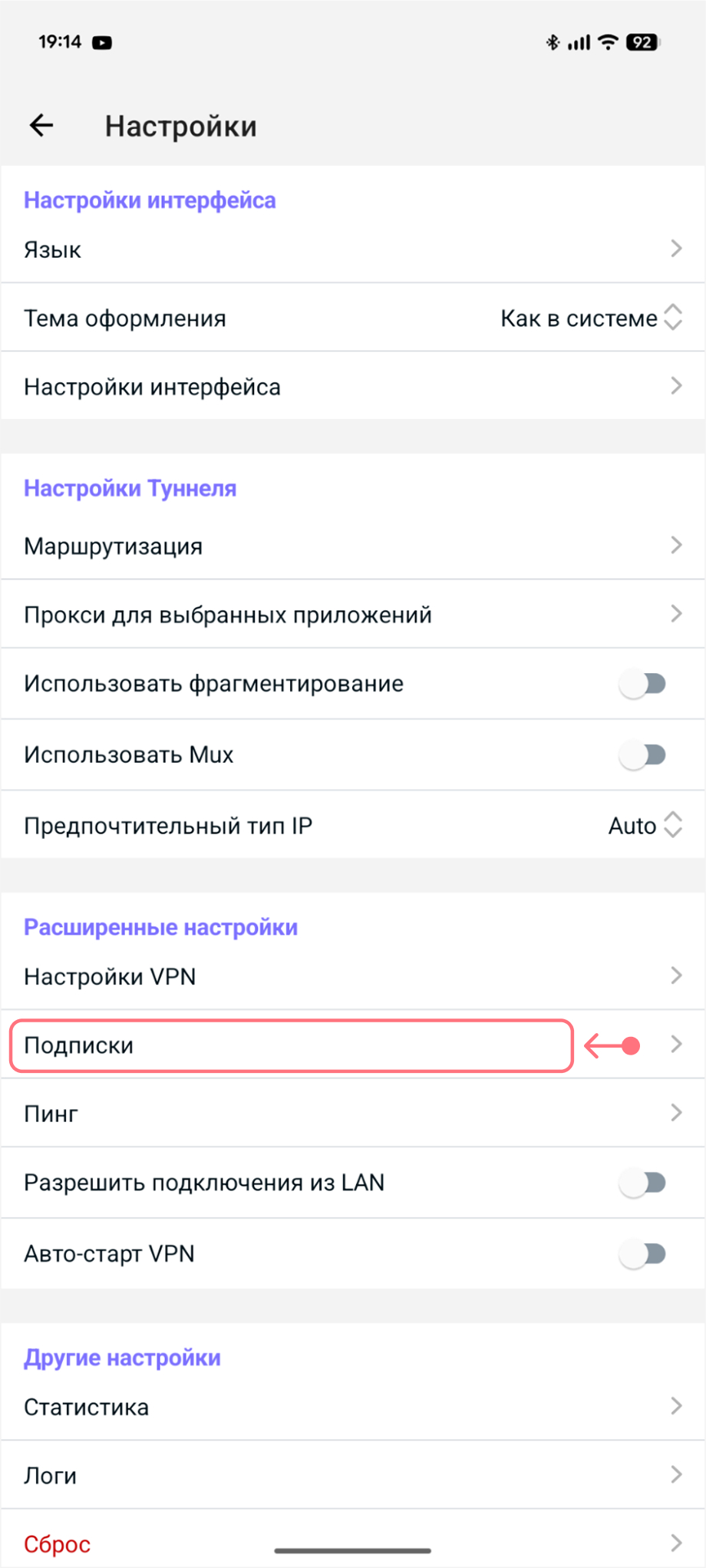
•Откройте приложение Happ и нажмите на иконку шестеренки в левом верхнем углу. Так вы перейдете в раздел «Настройки». Выберите там «Подписки».
•Откроется меню — найдите и включите «Автоматическое обновление подписок».
Если не получилось настроить автообновление ключа, вот как еще это можно сделать:
1. Отключится в приложении Happ — нажать на большую кнопку;
2. Сменить сервер или локацию сервера в
личном кабинете;
3. Заново открыть Happ и нажать кнопку подключения.

.png)
.jpg)
.png)
.jpg)