Karing для tvOS 17 и iOS 15 и новее
Шаг 1. Установка и настройка на телефоне
Если у вас iPhone, действуйте по инструкции ниже. А если телефон на Android, напишите нам в поддержку на почту support@paperturbo.net. — специалисты подскажут, что делать.Установите приложение Happ для macOS из App Store.
Установите приложение Karing на ваш iPhone. Без приложения на телефоне настроить VPN на приставке Apple TV не получится.
Начните настраивать подключение на телефоне. Для этого откройте на нем приложение Karing.
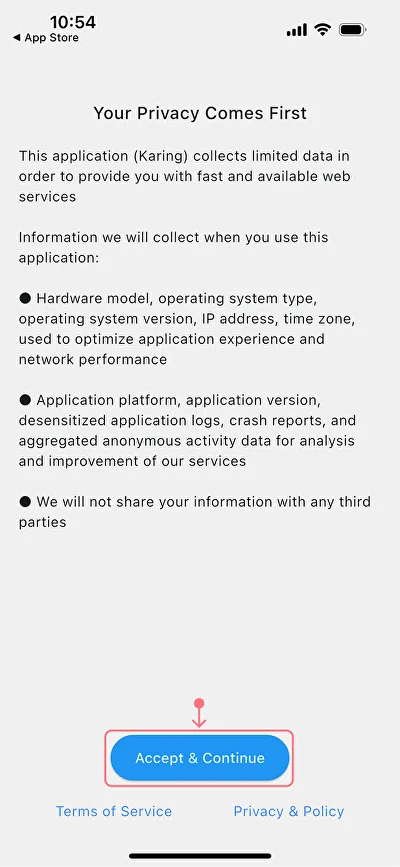
Нажмите Accept & Continue.
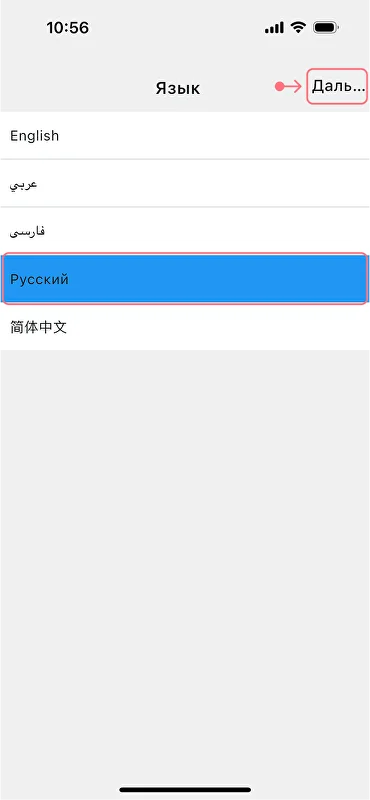
•Выберите русский язык и нажмите «Дальше».
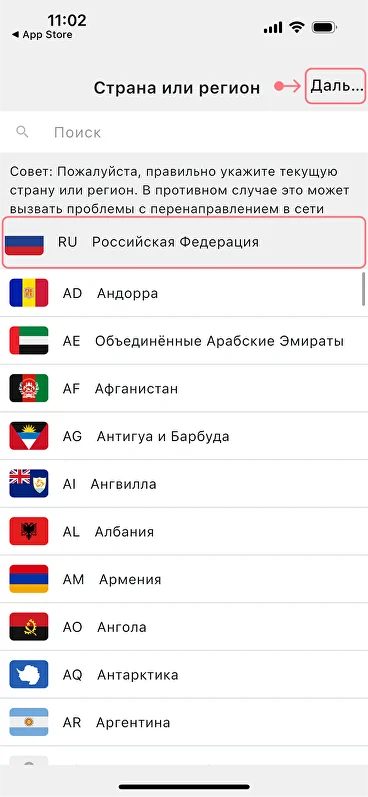
•Выберите Российскую Федерацию и нажмите «Дальше».
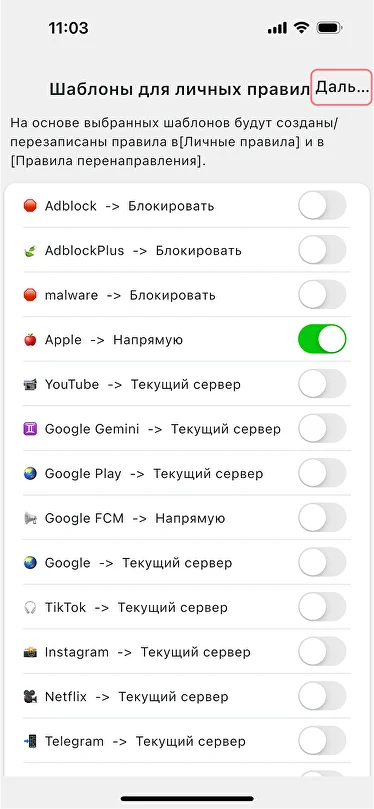
•В разделе с шаблонами для личных правил ничего не меняйте, просто нажмите «Дальше».
•Оставьте режим новичка включенным, нажмите «Готово».
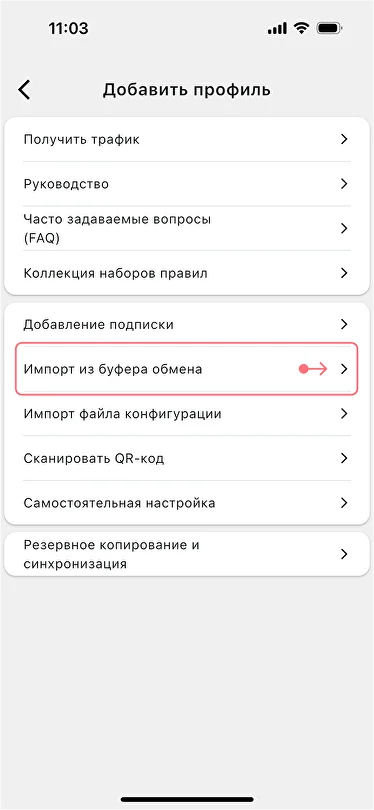
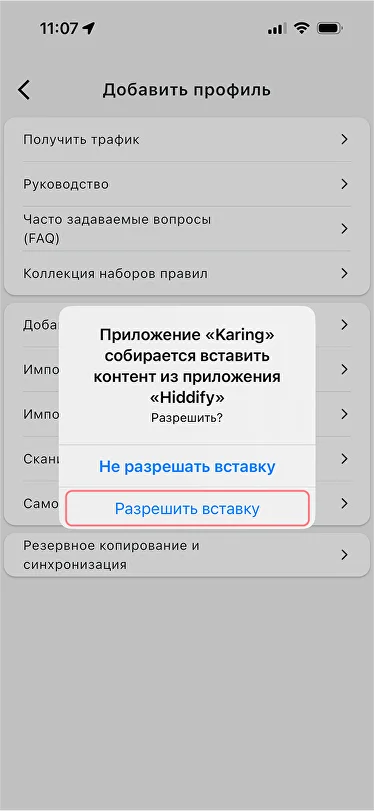
•Скопируйте ключ доступа
из личного кабинета Paper Turbo.В разделе с шаблонами для личных правил ничего не меняйте, просто нажмите «Дальше».
•Откройте раздел «Подписки» в личном кабинете. Нажмите «Основной ключ» — он начинается с https://.
•Кликните по ключу — он скопируется.
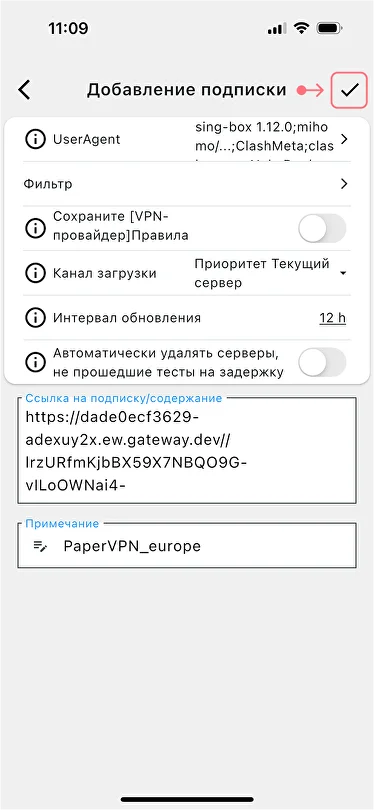
•Если вы сделали всё правильно, автоматически подставятся ссылка и примечание, — ничего менять не нужно. Нажмите на галочку в верхнем правом углу.
•Появится уведомление, что подписка успешно добавлена, — закройте его.Откройте раздел «Подписки» в личном кабинете. Нажмите «Основной ключ» — он начинается с https://.
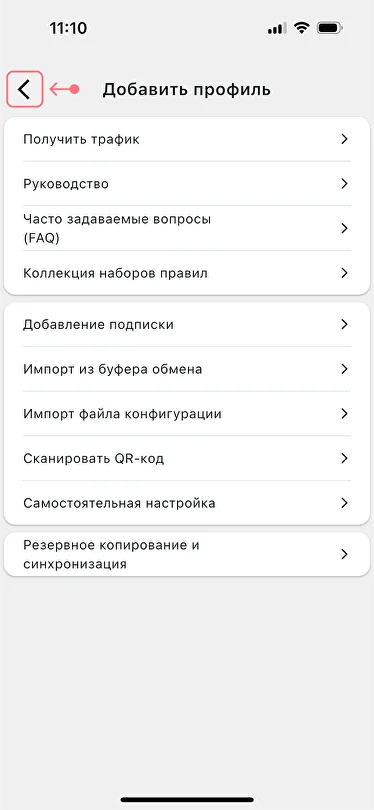
•Вы снова окажетесь в разделе «Добавить профиль». Нажмите стрелку в левом верхнем углу, чтобы из него выйти.
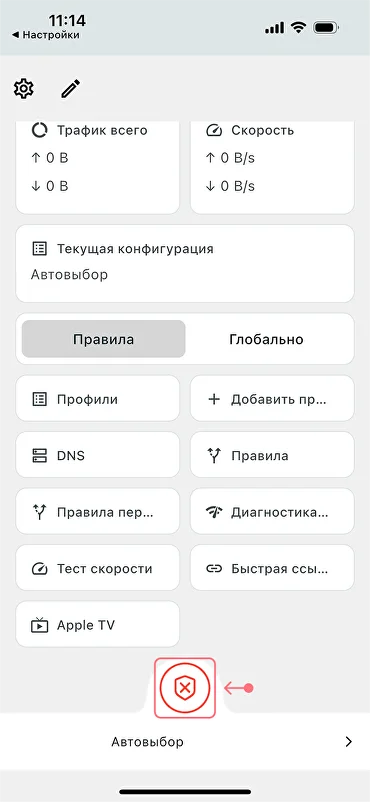
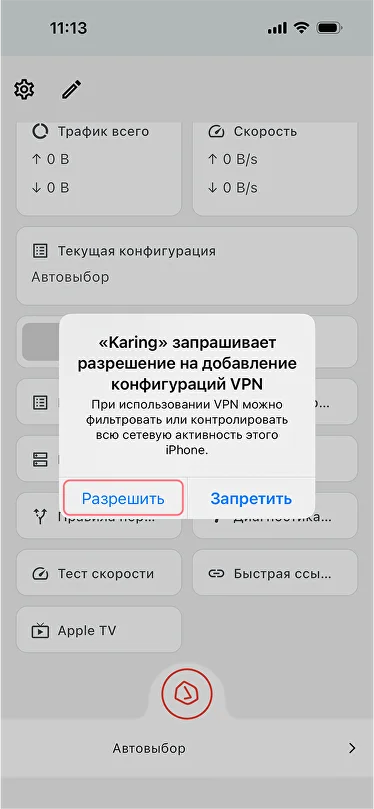
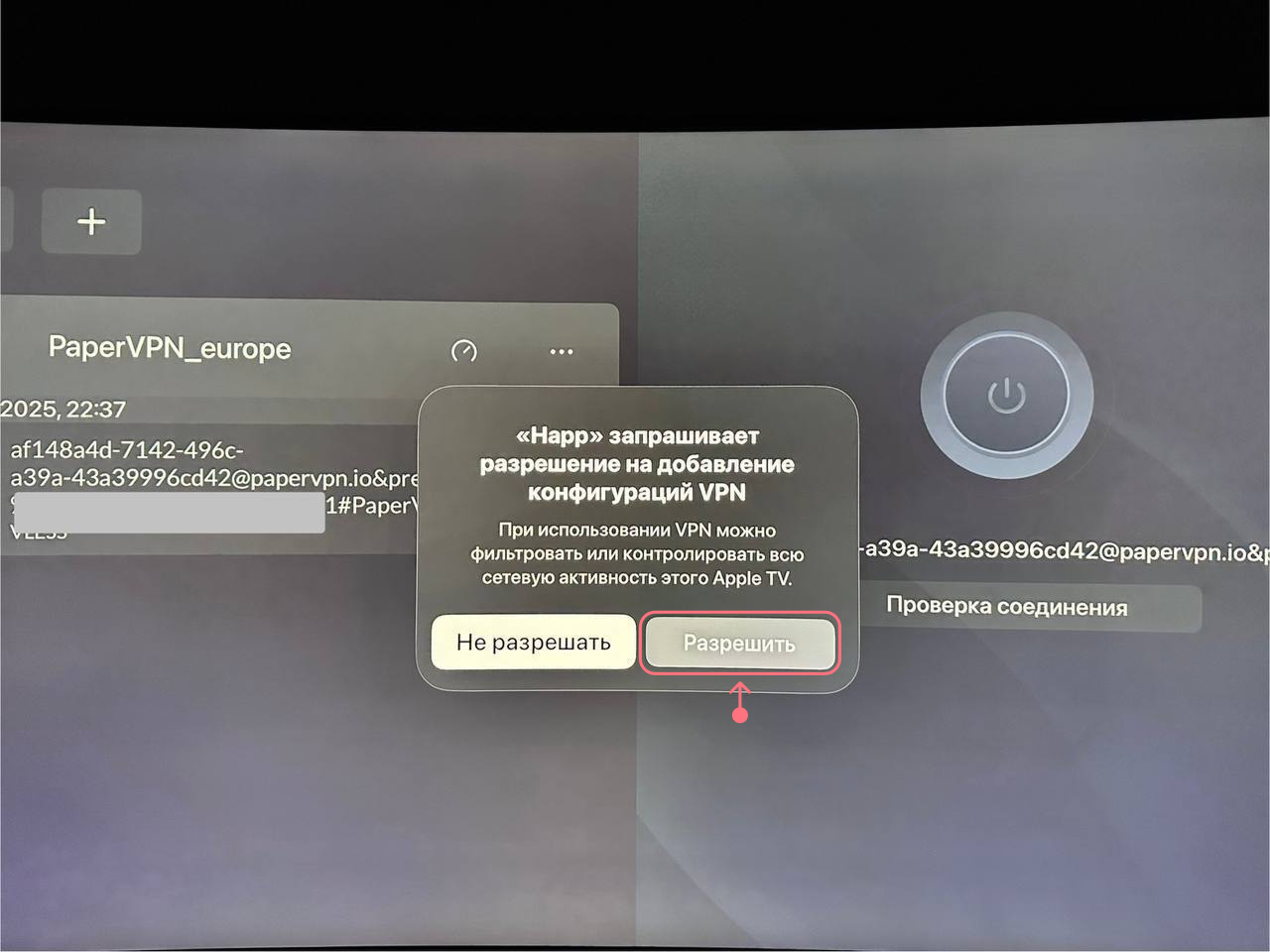
•Нажмите на красную кнопку с иконкой щита, чтобы активировать VPN, и разрешите добавить конфигурацию.
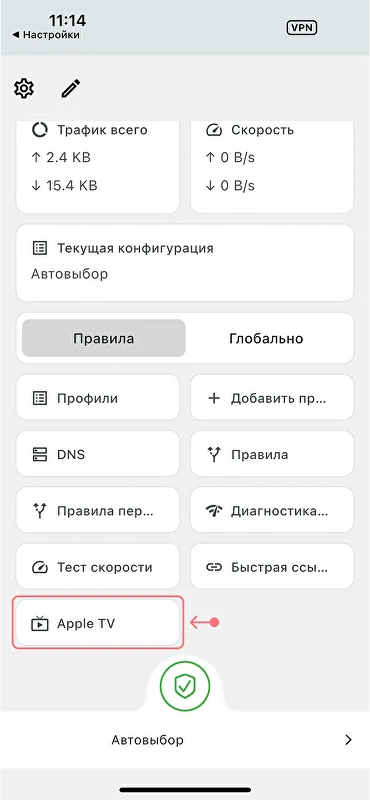
•Кнопка со щитом загорится зеленым, если вы сделали всё верно. Это значит, что VPN активен.
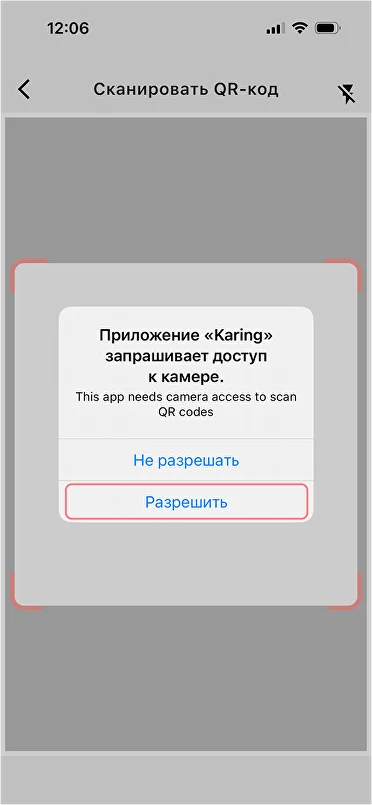
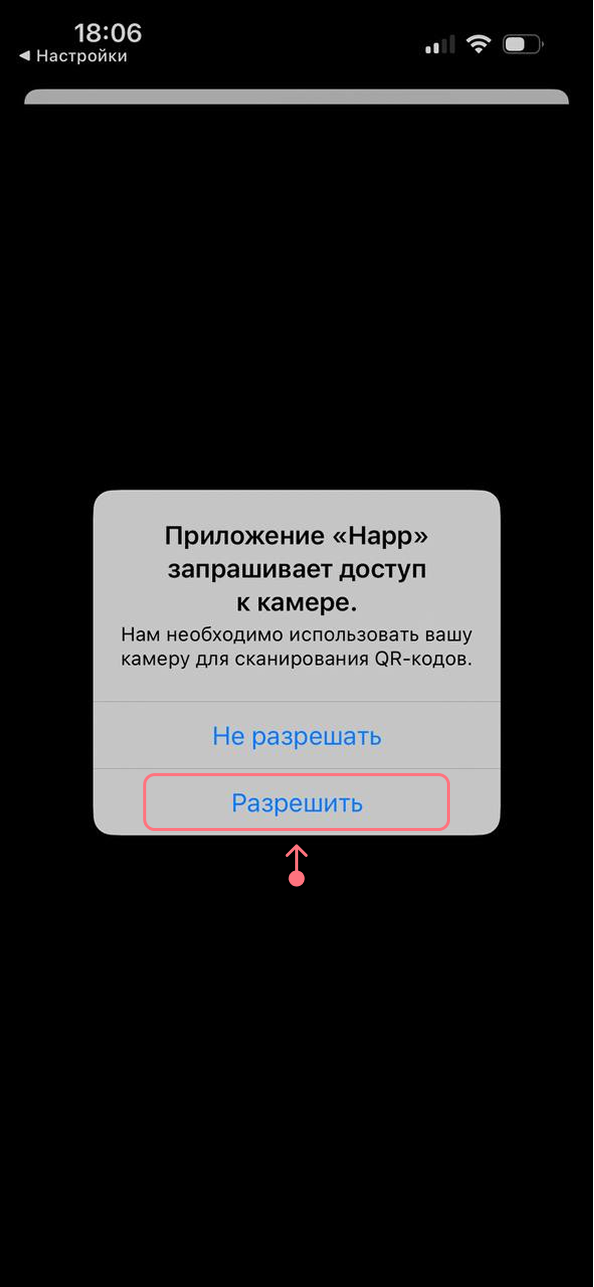
•Нажмите на кнопку Apple TV в нижнем меню. Приложение Karing запросит доступ к камере — разрешите его. Доступ нужен, чтобы отсканировать код с экрана телевизора, где настроен Apple TV, и связать устройства.
Шаг 2. Установка и настройка на Apple TV: приложение Karing для tvOS 17 и новее
•Установите Karing на Apple TV: откройте App Store на телевизоре, найдите приложение в поиске и нажмите «Загрузить».
•Начните настраивать подключение на приставке. Для этого откройте приложение Karing на телевизоре. Нажмите Accept & Continue.
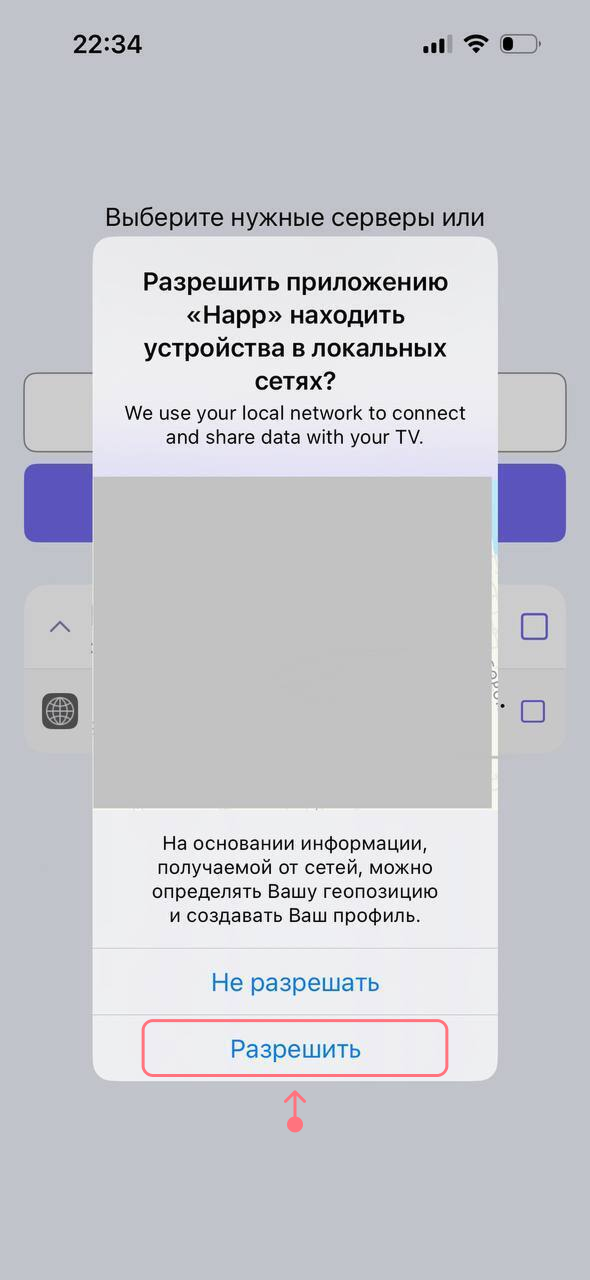
•На экране появится QR-код. Отсканируйте его с помощью приложения Karing на вашем iPhone. Для этого откройте приложение на телефоне, зайдите в раздел «Сканировать QR-код», разрешите доступ к камере и считайте QR с телевизора.
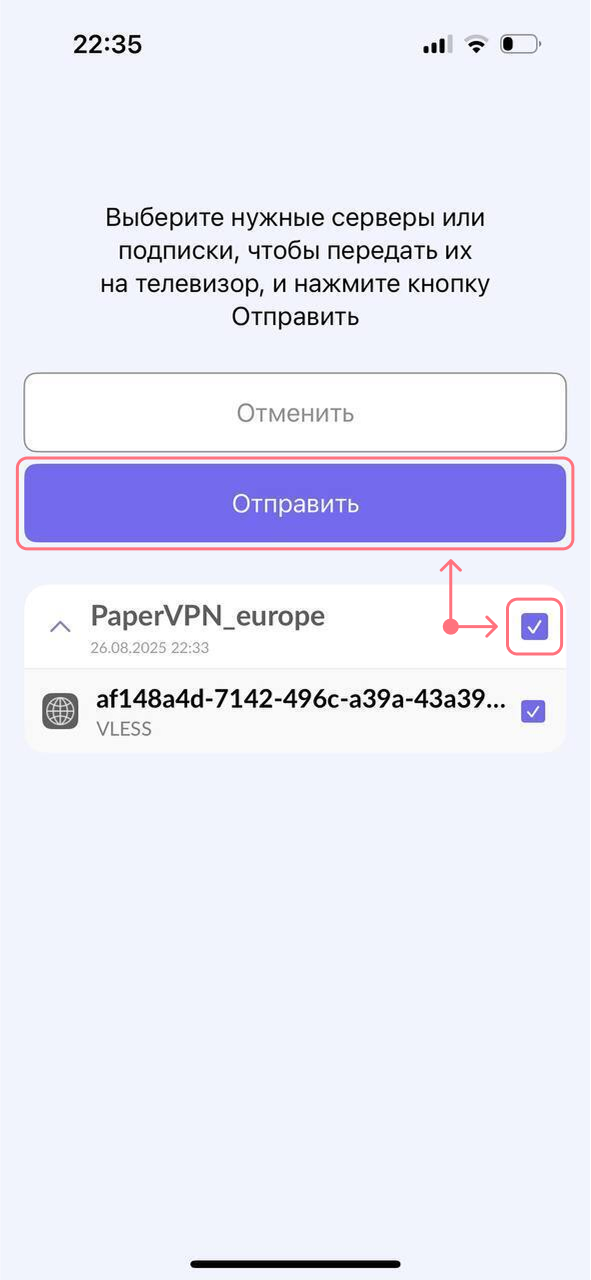
•На телефоне появится подтверждение — нажмите кнопку, как на картинке ниже, чтобы настроить VPN на приставке.

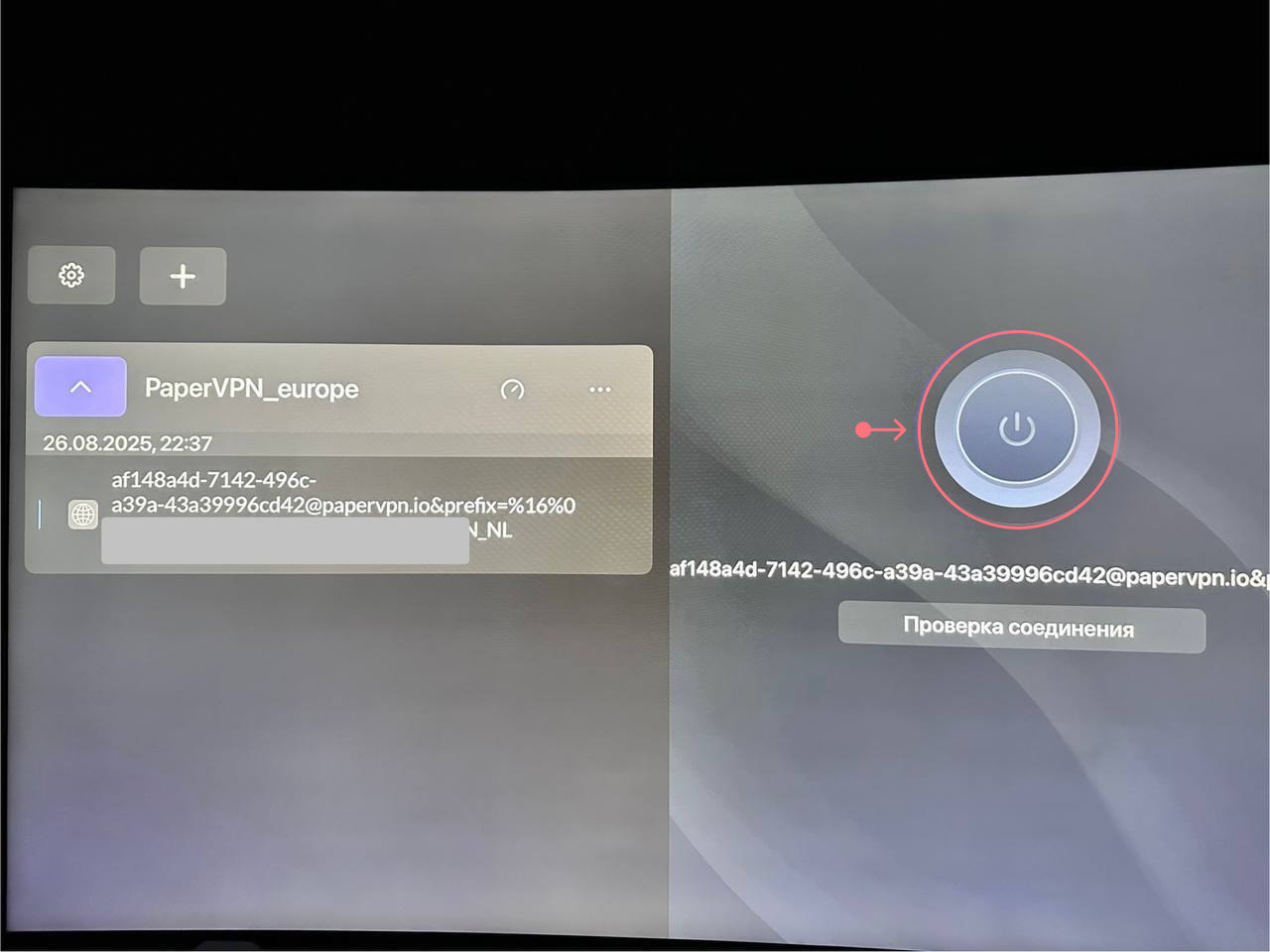
•Проверьте, заработал ли VPN на Apple TV. Обычно это видно по статусу подключения в приложении Karing. Посмотрите, открываются ли нужные ресурсы.
Если у вас более старая версия iOS на телефоне или tvOS на приставке, обновите операционную систему или попробуйте воспользоваться другими устройствами.
В случае, если у вас остались вопросы, напишите в поддержку по почте
support@paperturbo.net — наши специалисты постараются помочь.

.webp)
.png)
.png)
.png)