iOS
Используйте приложение Hiddify, V2Box, V2RayTun или Happ.
Вот инструкции по установке👇
Купить Paper VPN
Вернем деньги в течение 30 дней
Hiddify для iOS 15 и новее

Если у вас одна из предыдущих версий операционной системы, обновитесь или используйте другое устройство для подключения к Paper Turbo.

  • Установите приложение Hiddify.

  • После установки программы найдите ваш ключ доступа в личном кабинете. Для этого откройте раздел «Подписки» и нажмите «Основной ключ». Ключ начинается на https://. Кликните по ключу — он скопируется в буфер обмена.

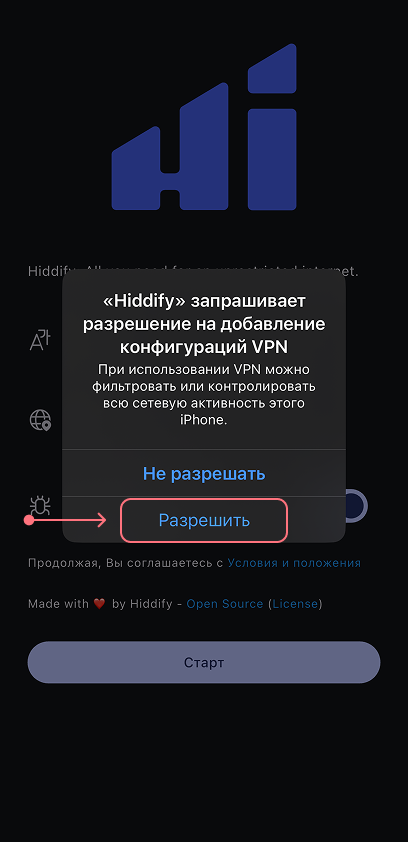
Откройте приложение Hiddify. При первом запуске вы увидите всплывающее окно — нужно будет дать разрешение на добавление новой конфигурации.

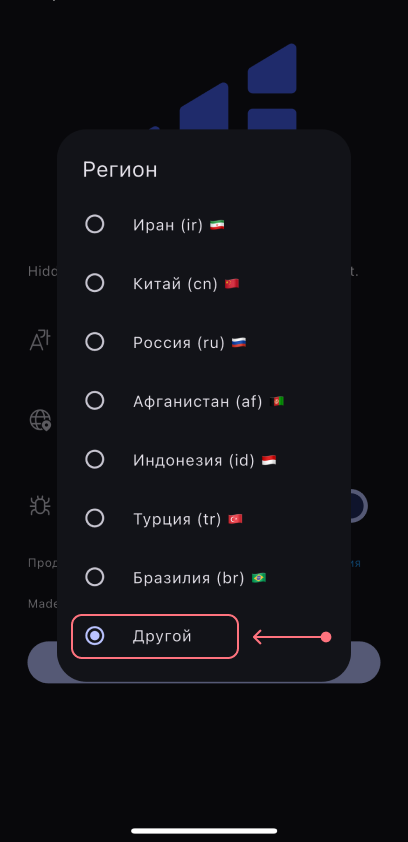
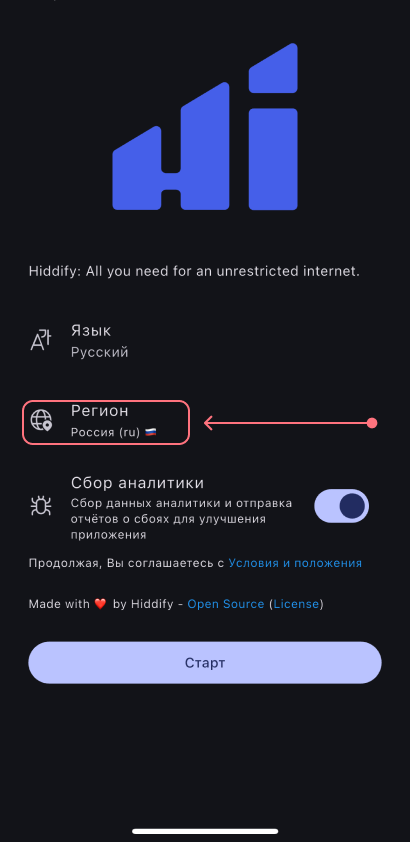
В выпадающем меню «Регион» выберите «Другой».
Нажмите кнопку «Старт».

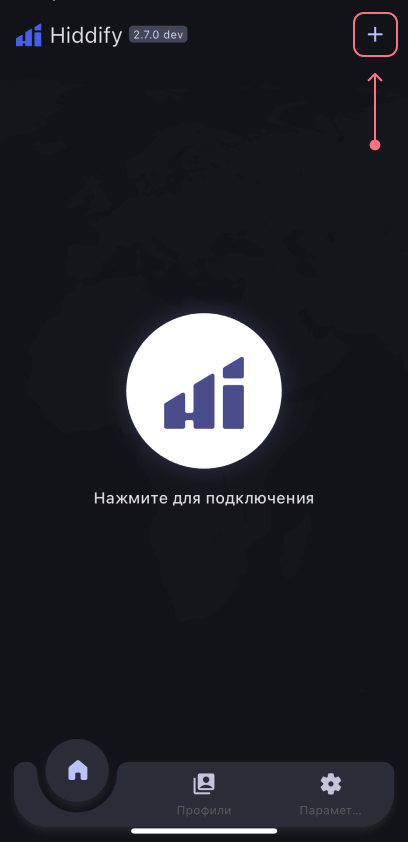
Чтобы добавить ключ, нажмите на «+» в верхней части главного экрана приложения, затем выберите «Добавить из буфера обмена».
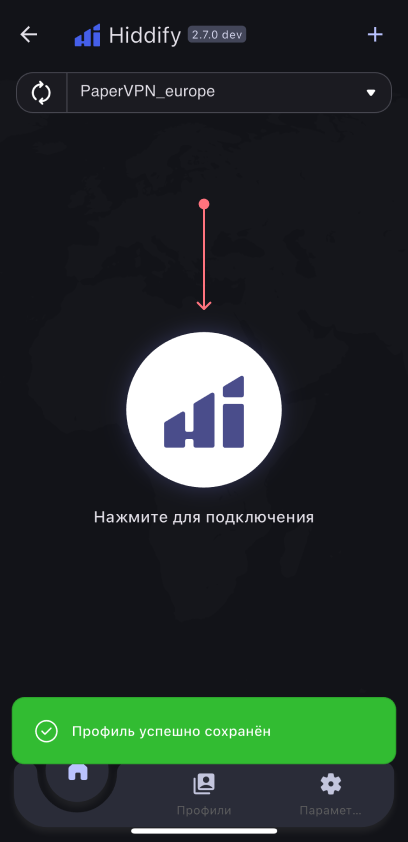
Ваш ключ появится на главном экране приложения в списке профилей. Нажмите кнопку в центре, чтобы включить Turbo. Чтобы отключить его, нажмите кнопку еще раз.

Готово! Пользуйтесь Paper Turbo как обычно.
v2Box для iOS 16 или новее

Если у вас одна из предыдущих версий операционной системы, вам может подойти приложение Hiddify. Если это не сработает, обновитесь или используйте другое устройство для подключения к Paper Turbo.

  • Установите приложение v2Box.

  • После установки программы найдите ваш ключ доступа в личном кабинете. Для этого откройте раздел «Подписки» и нажмите «Основной ключ». Ключ начинается на https://. Кликните по ключу — он скопируется в буфер обмена.
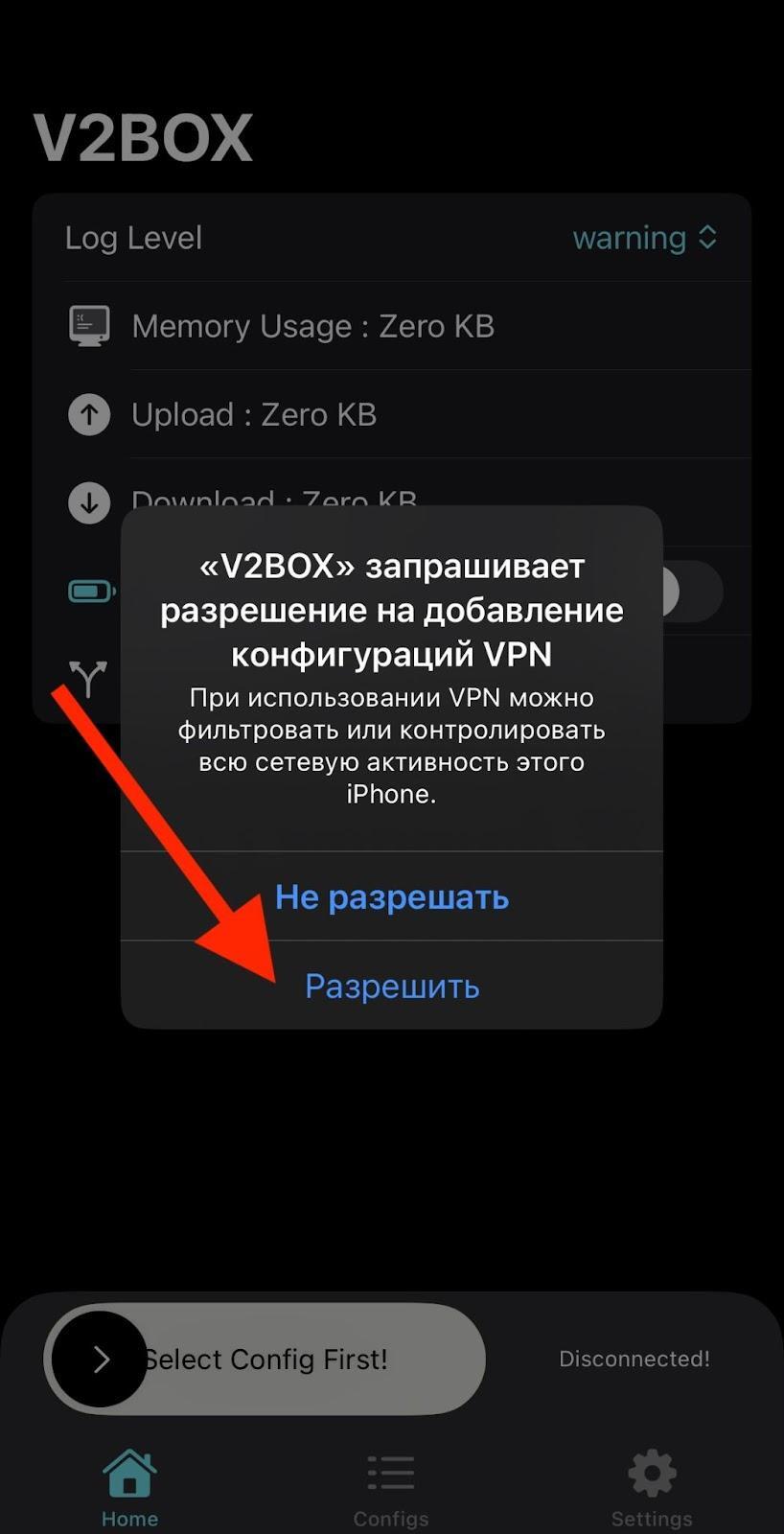
Откройте приложение. При первом запуске вы увидите всплывающее окно — нужно будет дать разрешение на добавление новой конфигурации.

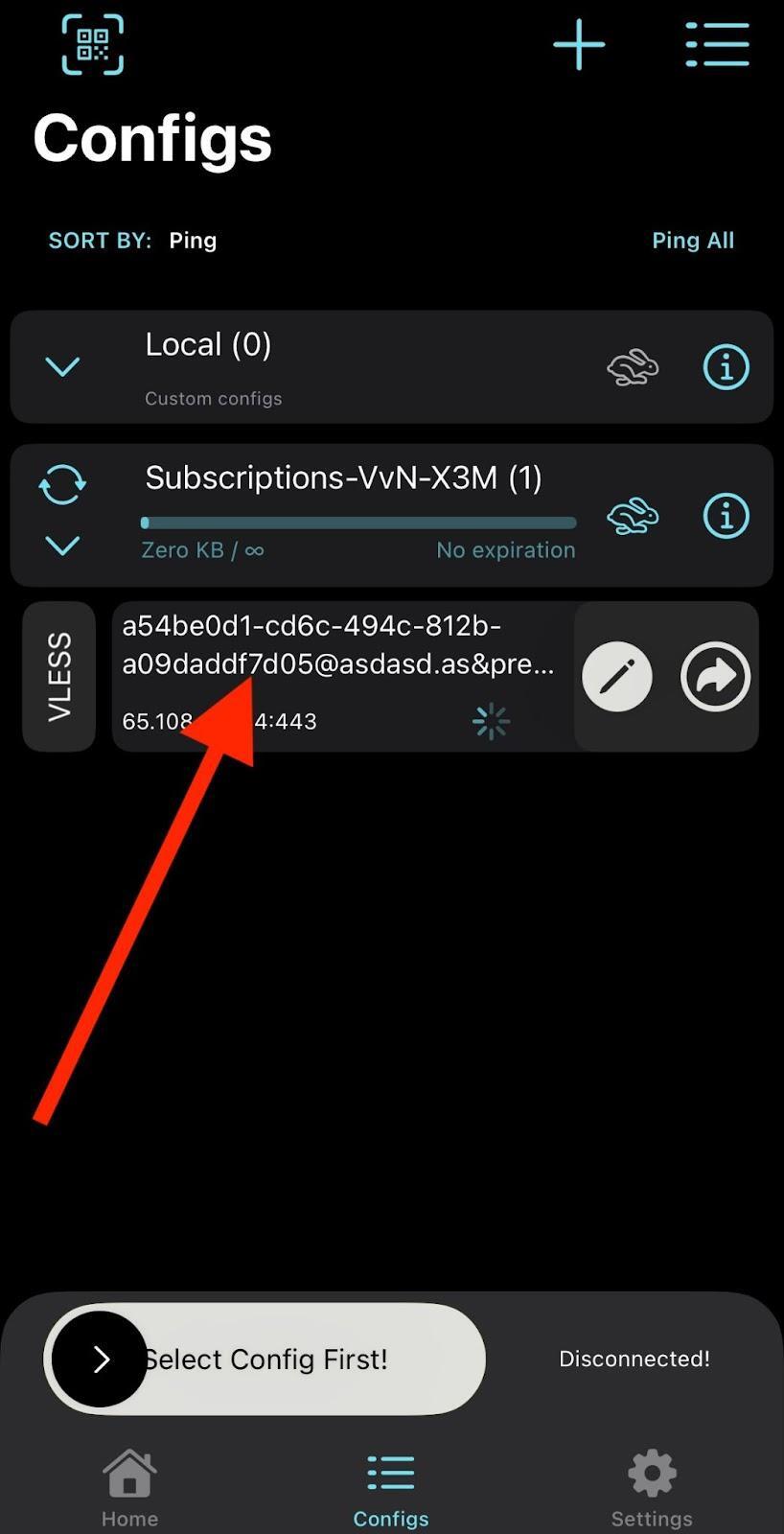
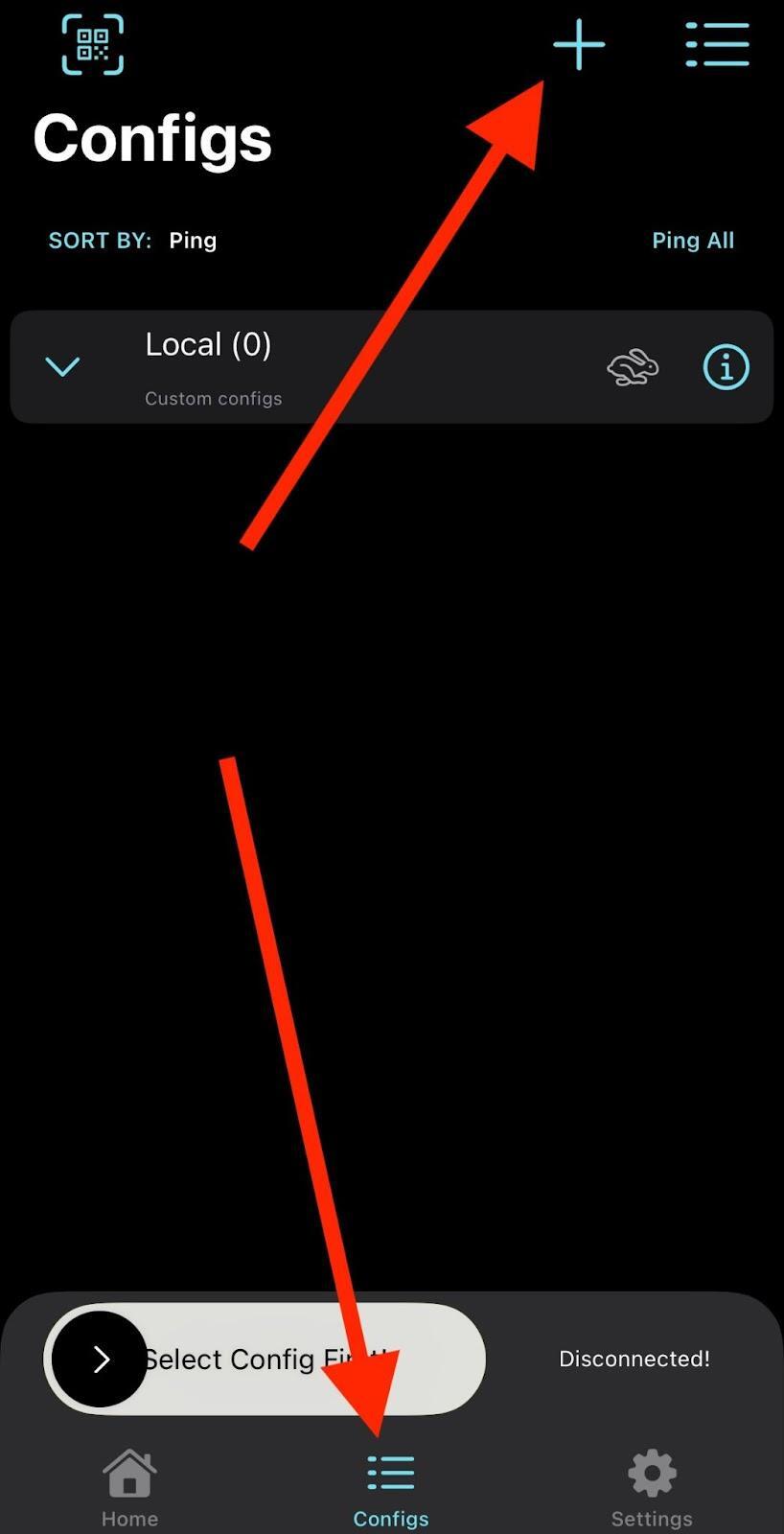
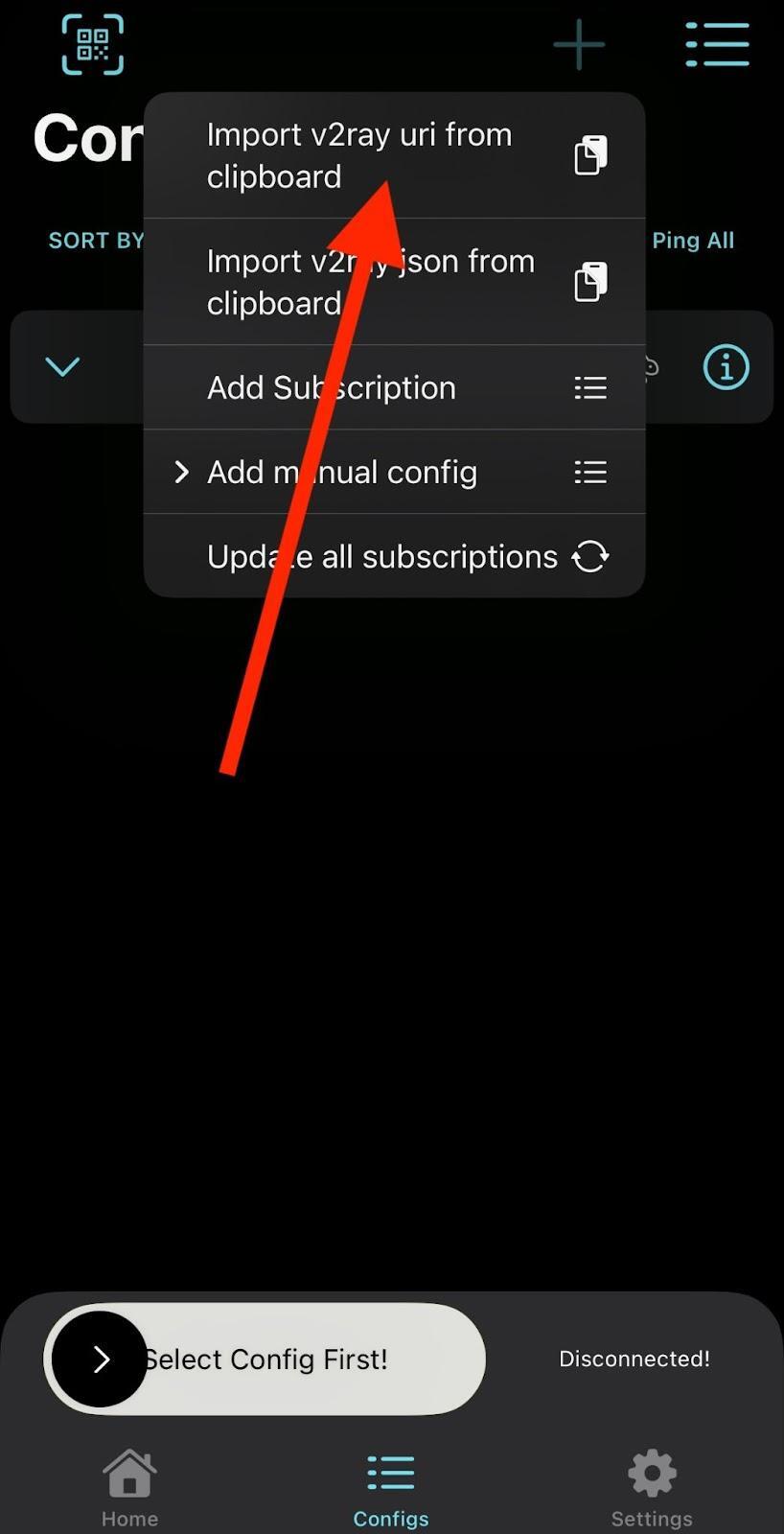
Чтобы добавить ваш ключ для доступа к Paper Turbo, перейдите во вкладку «Configs» и нажмите «+» в верхней части окна. Выберите «Import v2ray url from clipboard».
Ваш ключ появится на вкладке «Configs». Нажмите на него, чтобы выбрать его для подключения. У выбранного ключа поменяется цвет иконки слева.

Чтобы включить Turbo, вернитесь на главный экран приложения и передвиньте слайдер внизу экрана. Чтобы выключить Turbo, нажмите на слайдер.

Готово! Пользуйтесь Paper Turbo как обычно.
V2RayTun для iOS 16 или новее

Если у вас одна из предыдущих версий операционной системы, вам может подойти приложение Hiddify. Если это не сработает, обновитесь или используйте другое устройство для подключения к Paper Turbo.

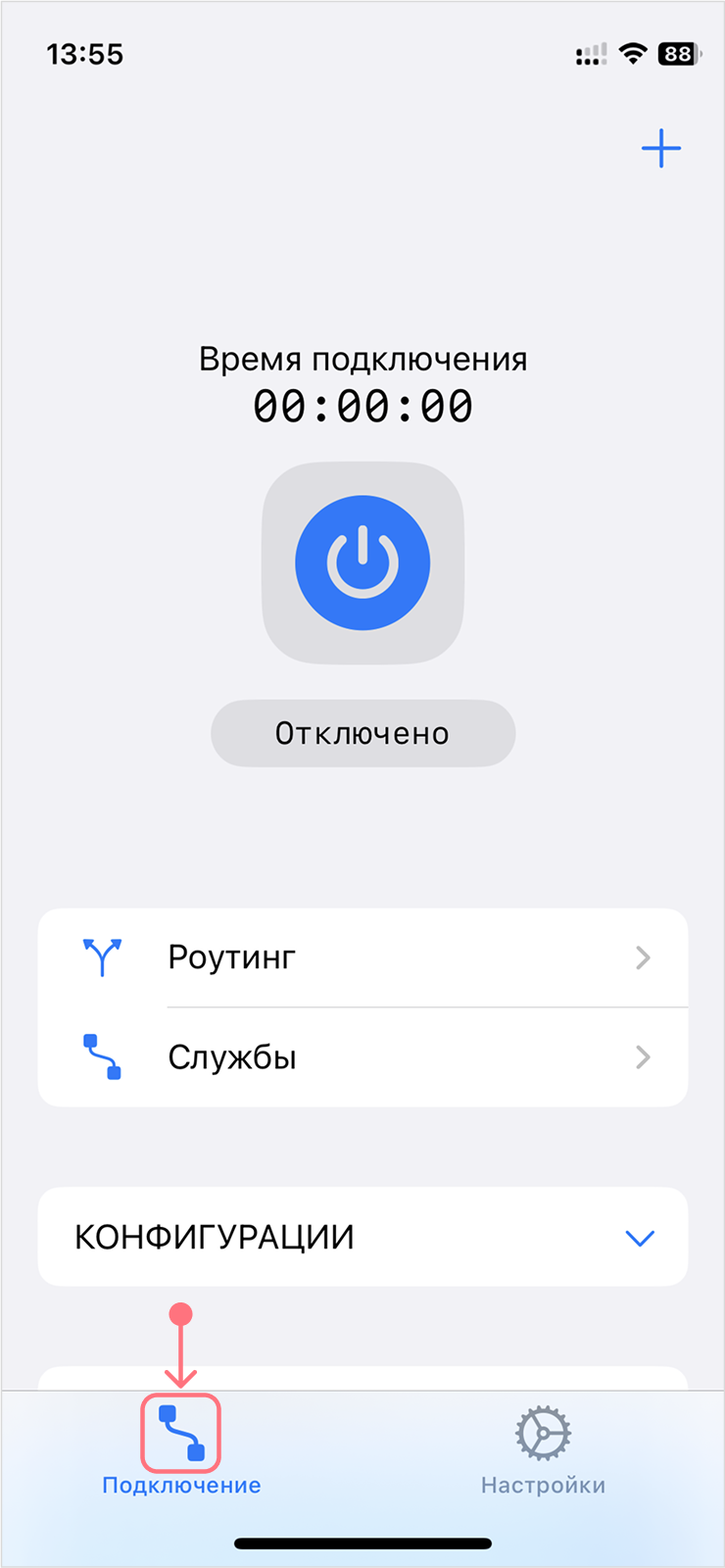
  • Установите приложение V2RayTun. Его можно найти в AppStore.

  • После установки программы найдите ваш ключ доступа в личном кабинете. Для этого откройте раздел «Подписки» и нажмите «Основной ключ». Ключ начинается на https://. Кликните по ключу — он скопируется в буфер обмена.
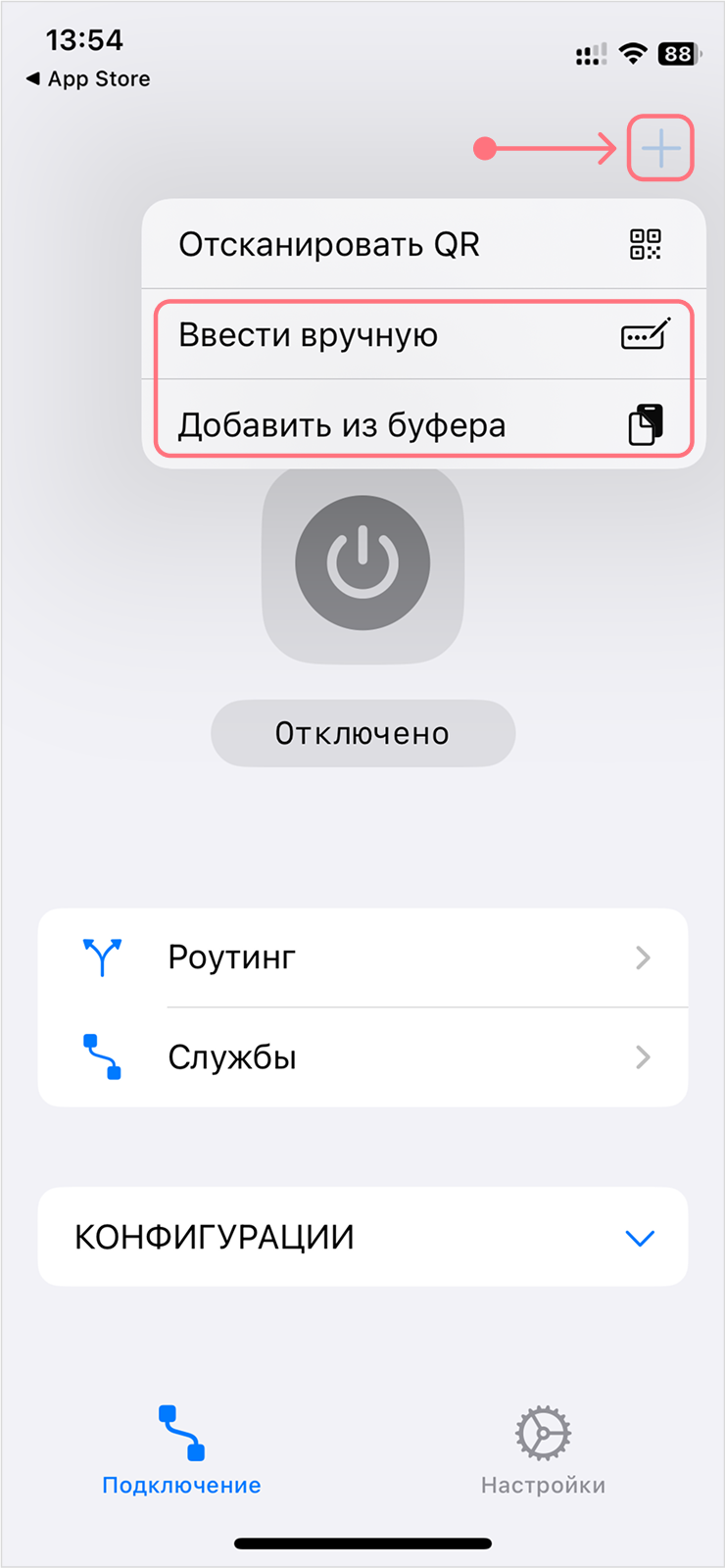
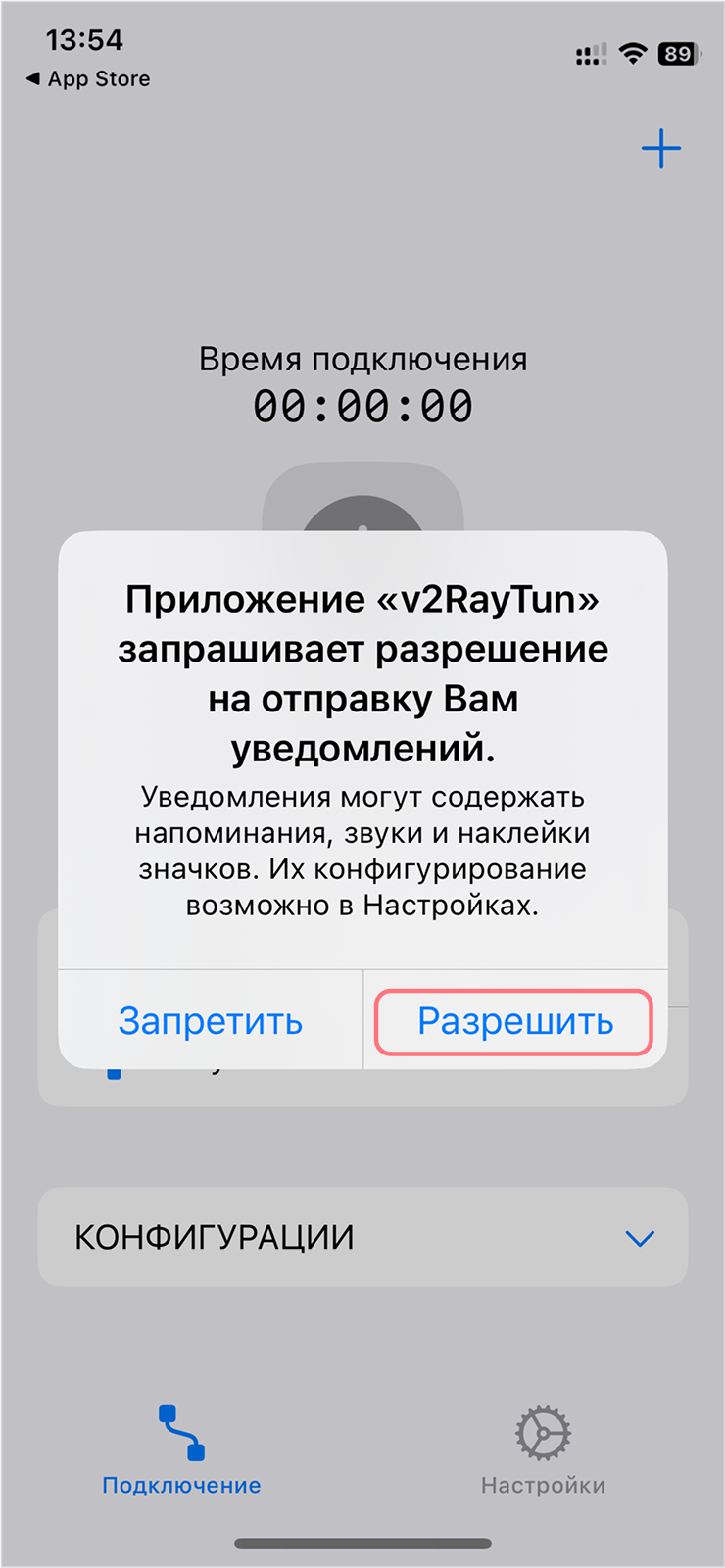
Откройте приложение и разрешите отправку уведомлений — это нужно для настройки Paper Turbo.
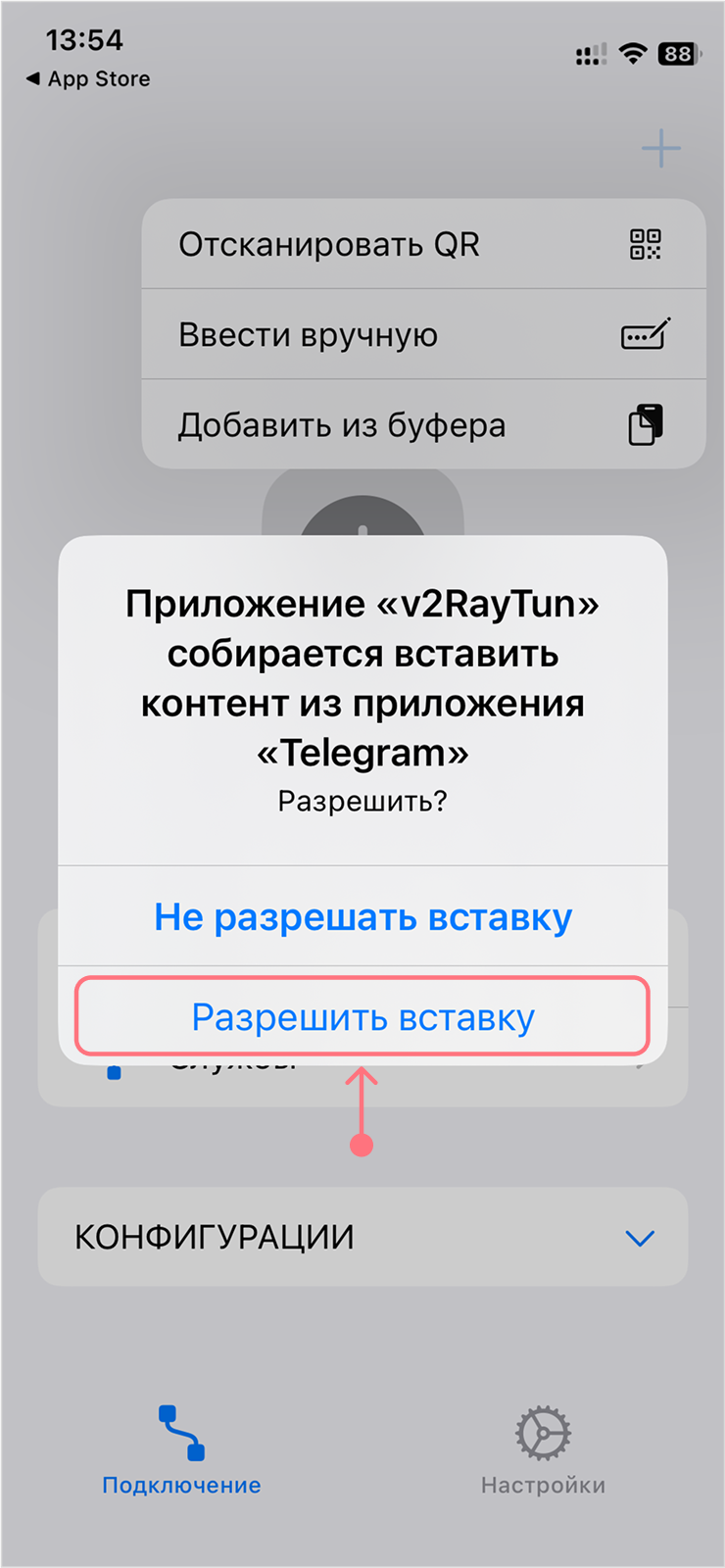
В разделе «Подключение» нажмите на значок «+» в правой верхней части окна. Выберите «Добавить из буфера». Вы также можете добавить ключ через «Ввести вручную».

Разрешите вставку контента.
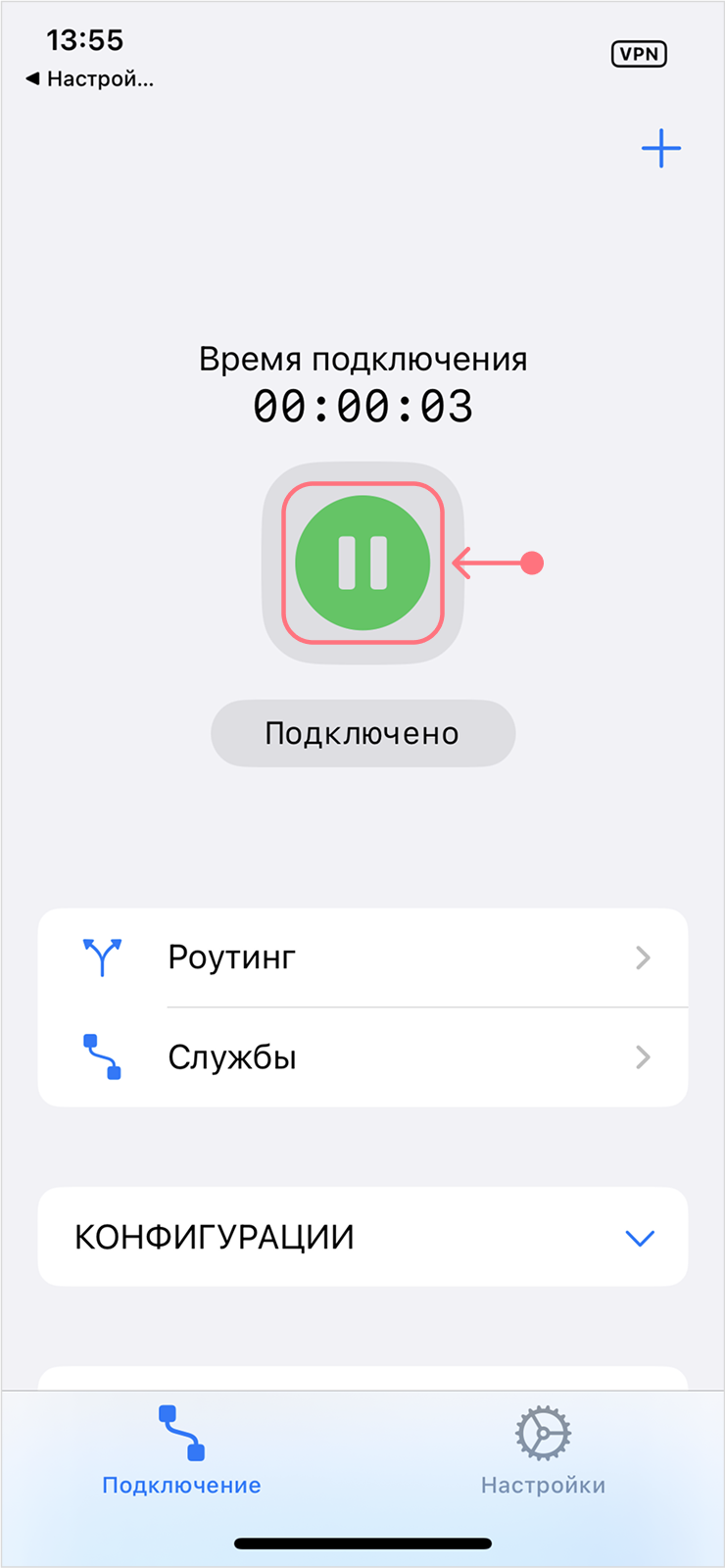
Ваш ключ появится внизу раздела «Подключение» в списке профилей. Нажмите кнопку в верхней части экрана, чтобы включить Turbo.

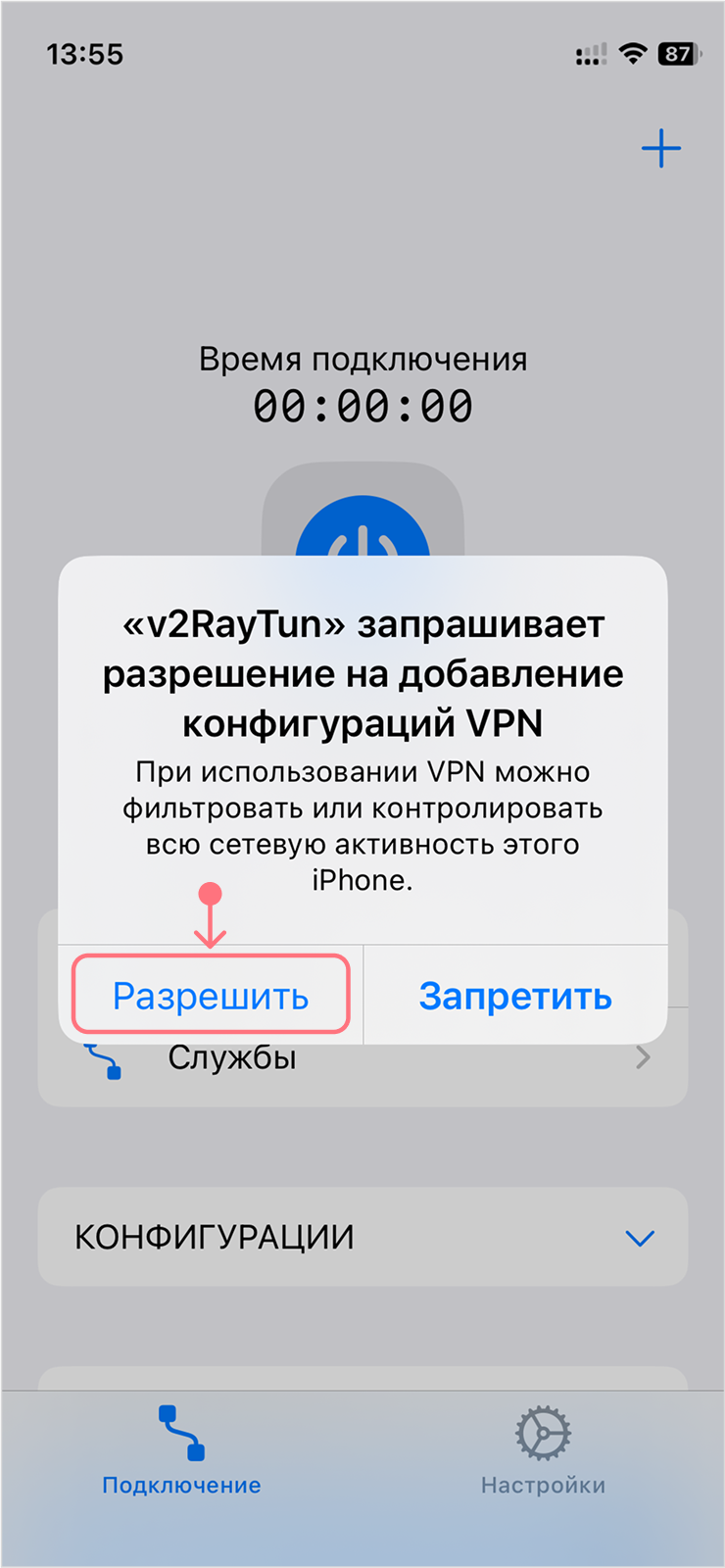
При первом подключении нужно будет дать разрешение на добавление новой конфигурации во всплывающем окне.
Чтобы отключить Turbo, нажмите на кнопку паузы.разделе «Подключение» нажмите на значок «+» в правой верхней части окна. Выберите «Добавить из буфера». Вы также можете добавить ключ через «Ввести вручную».

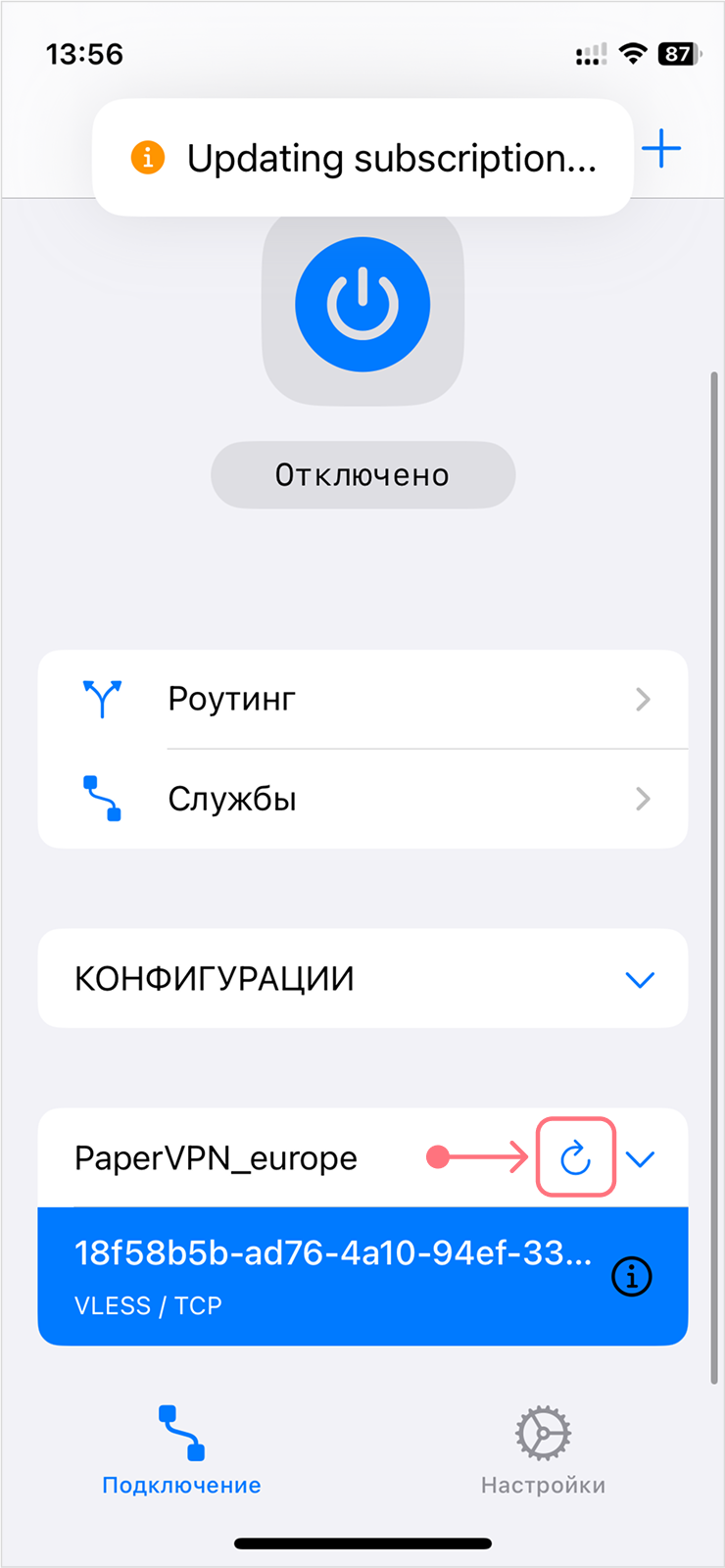
Если вы перенесете подписку на другой сервер (в личном кабинете или через поддержку), вам понадобится обновить настройку подключения в приложении. Чтобы это сделать, на вкладке «Подключение» пролистайте вниз и нажмите на значок со стрелкой рядом с подпиской.

Готово — вы обновили подписку, и можете пользоваться Paper Turbo как обычно.
Happ для iOS 15 и новее
Скопируйте ваш ключ из личного кабинета (раздел «Подписки»). Чтобы зайти в личный кабинет, введите email, на который оформляли подписку, и пароль. В личном кабинете нажмите «Основной ключ». Вы увидите ваш ключ — он начинается на https://. Кликните на него — он скопируется в буфер обмена.
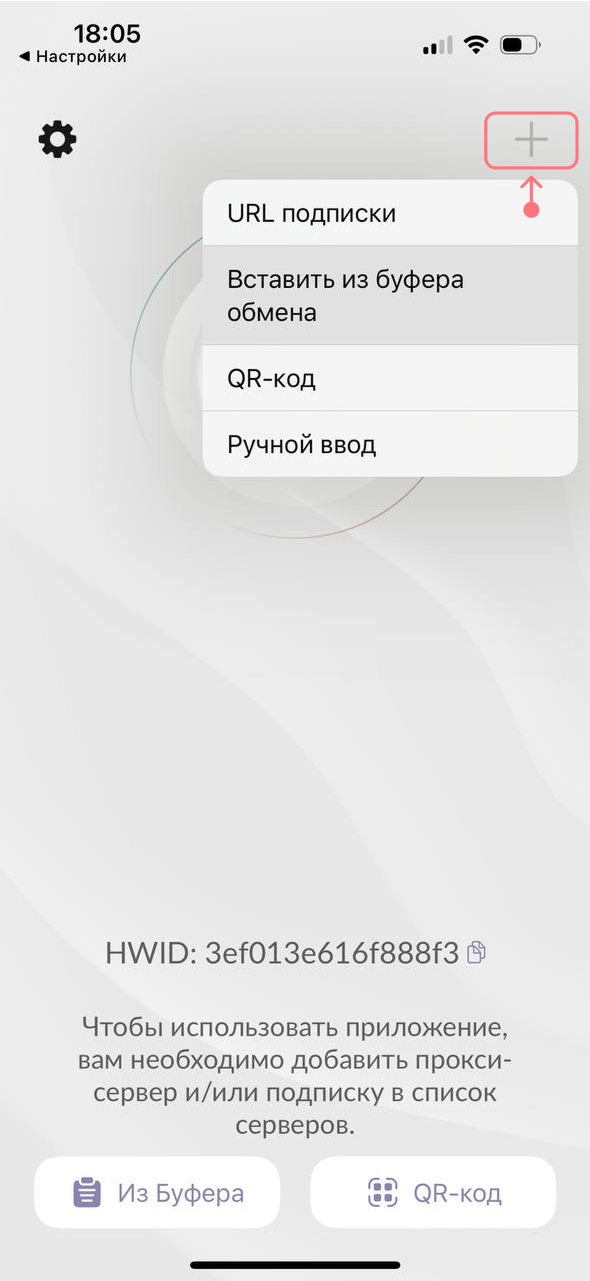
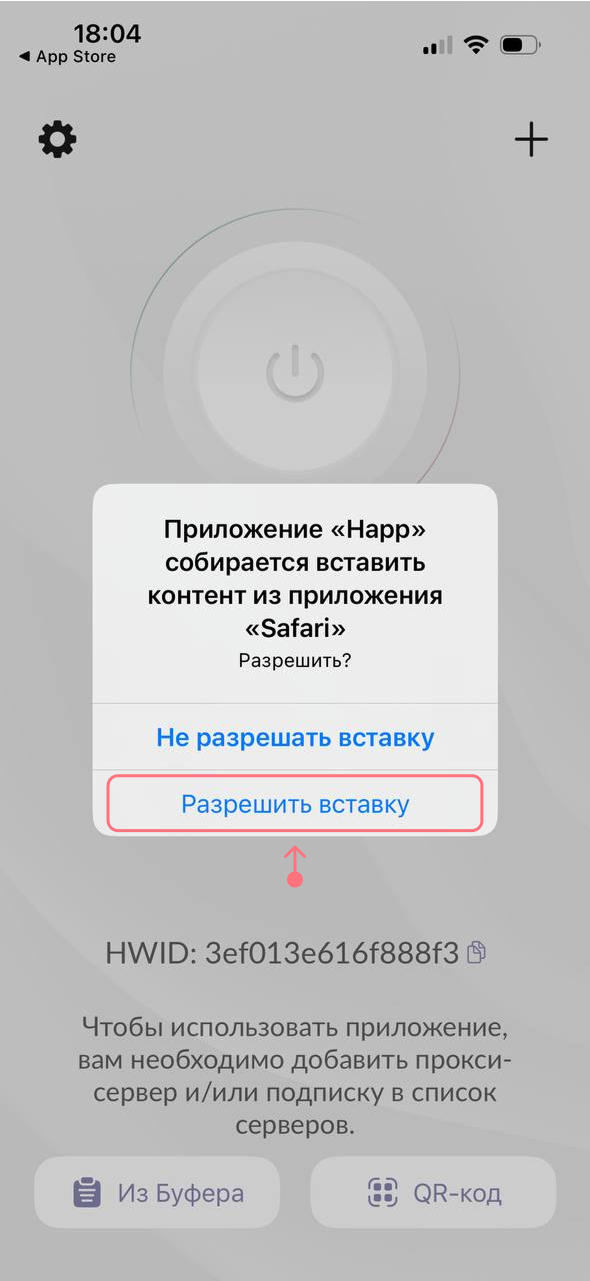
Откройте приложение Happ и нажмите на значок «+» в правом верхнем углу. Выберите «Вставить из буфера обмена». Другой вариант — нажать на кнопку «Из буфера» внизу в центре.

Разрешите вставку.
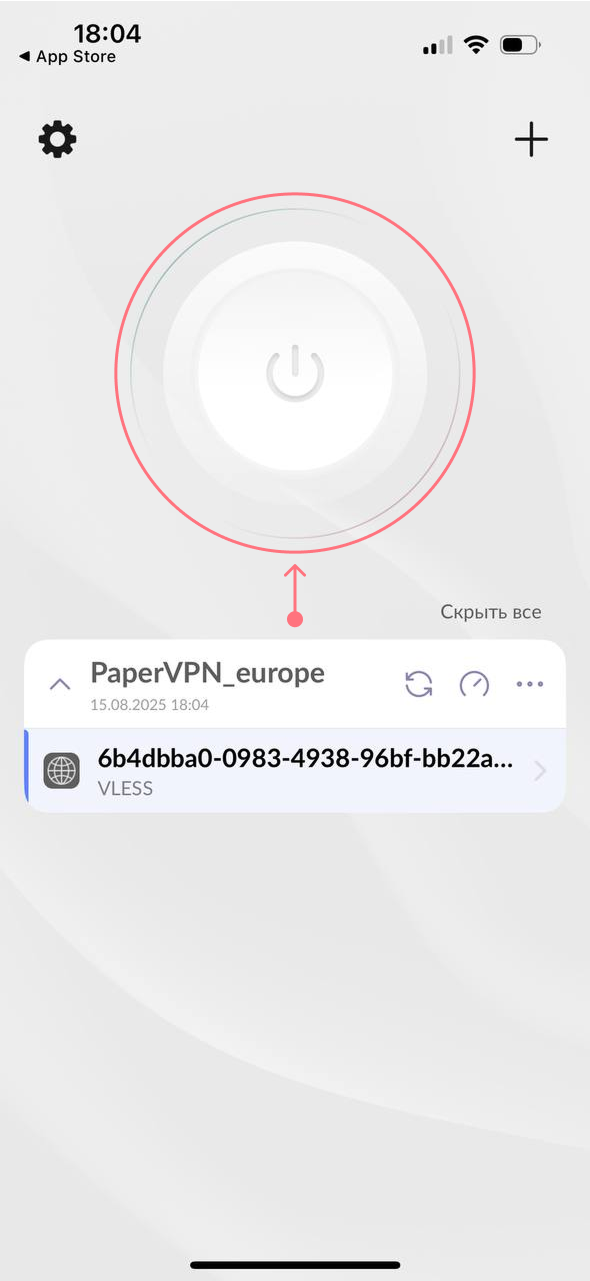
Ваш ключ появится в центре экрана. Нажмите на большую кнопку наверху, чтобы включить Turbo. На эту же кнопку нужно будет нажимать, чтобы отключить Turbo.

Перед первым подключением приложение попросит разрешить доступ на добавление конфигурации. Нажмите «Разрешить» и подключайтесь к Turbo.
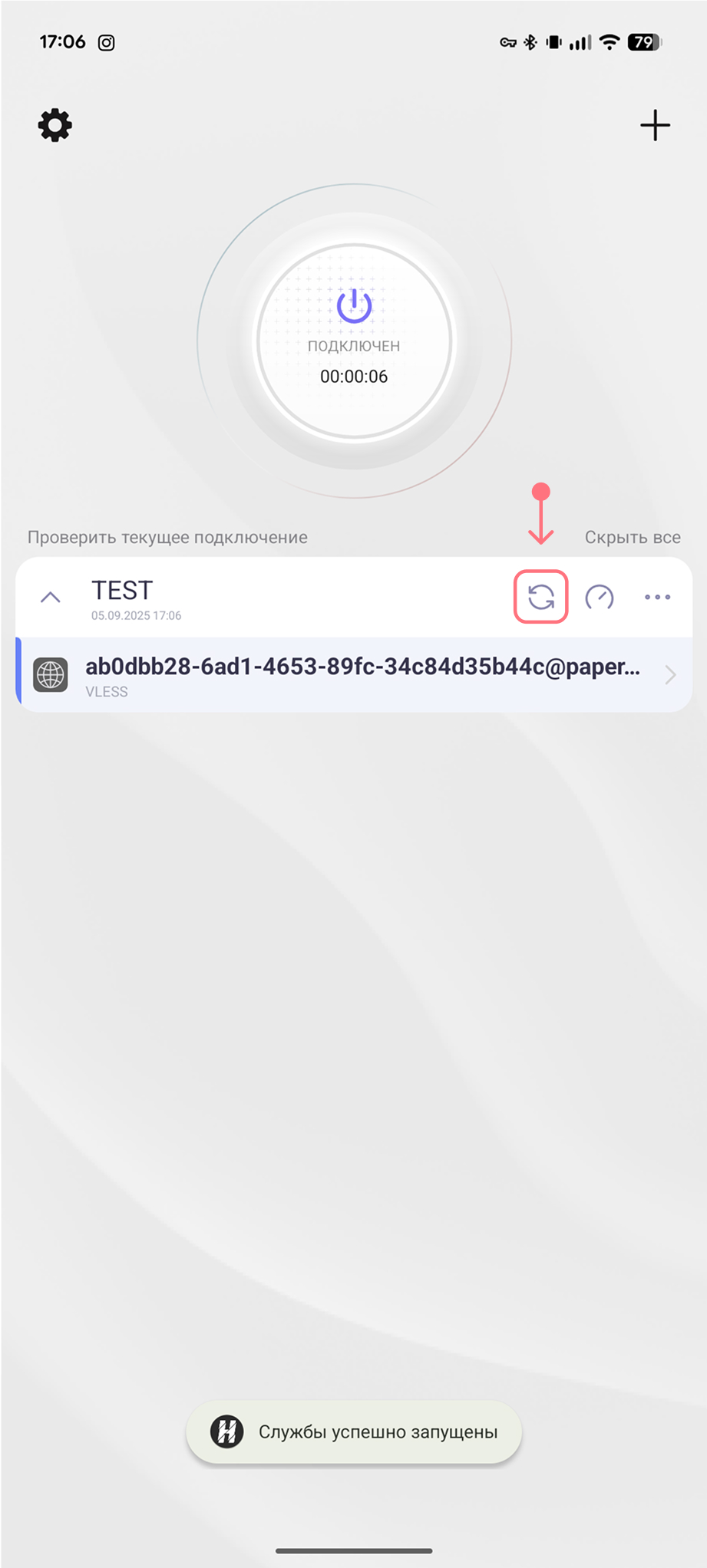
Если вам понадобится изменить сервер или локацию сервера, обновите настройки подключения. Для этого нажмите на значок с двумя круглыми стрелками

Дополнительно рекомендуем настроить автоматическое обновление ключа для доступа к Turboo — это будет происходить каждый раз, когда вы открываете приложение. Обновление ключа пригодится при смене сервера или локации сервера.
Как настроить автоматическое обновление ключа
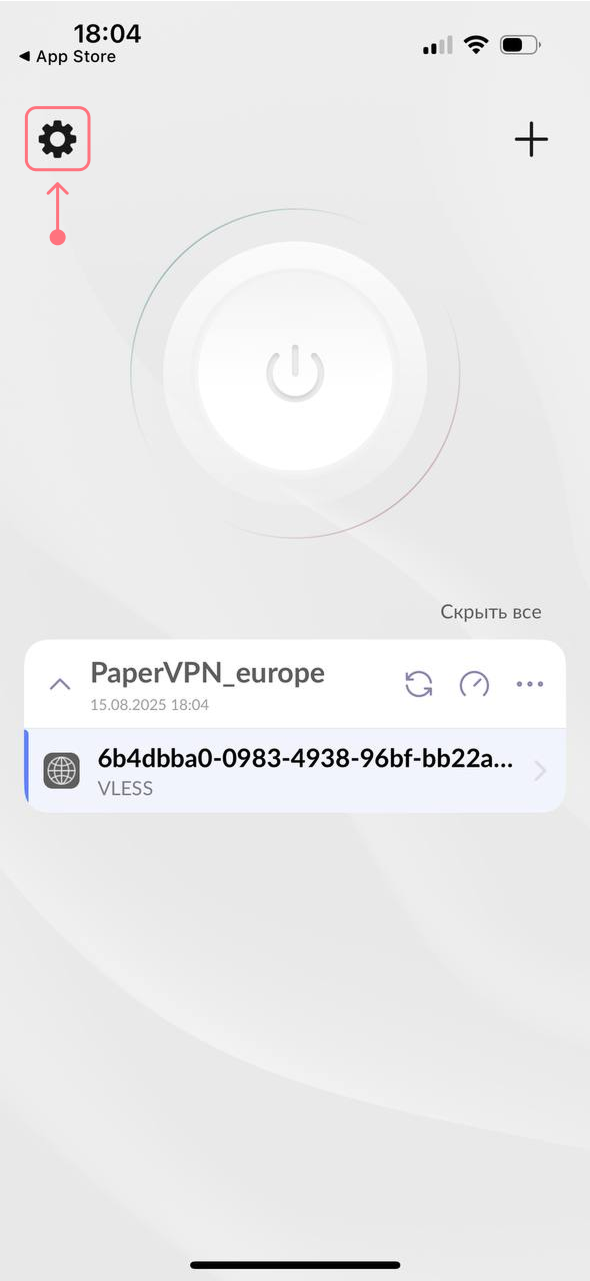
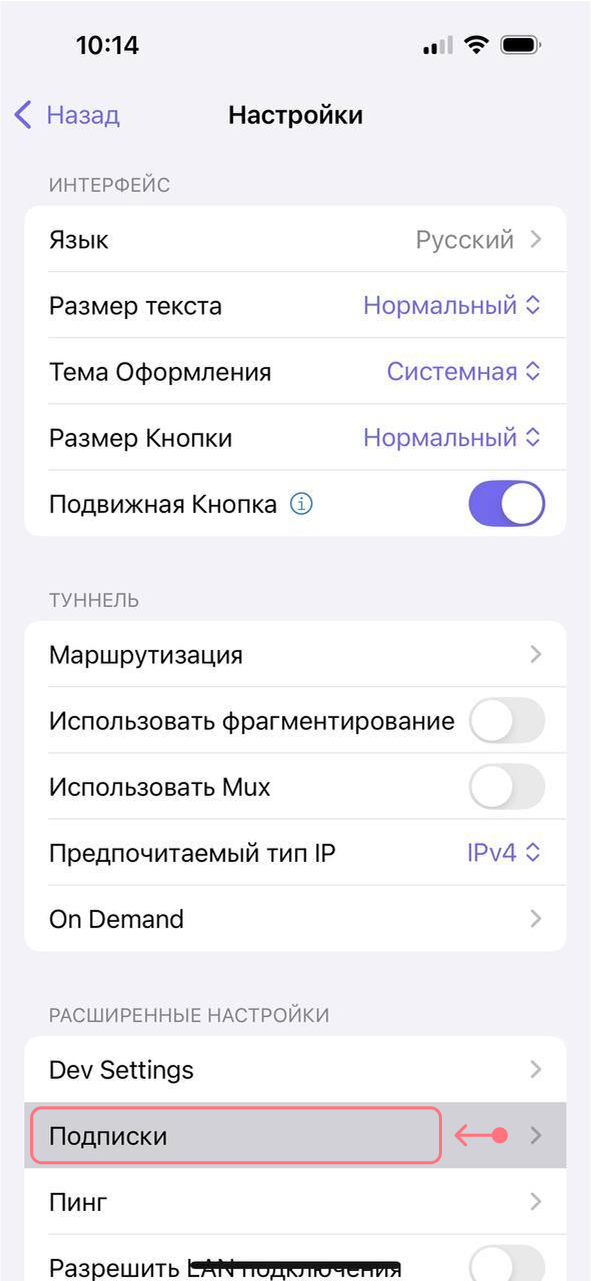
Откройте приложение Happ на иконку шестеренки в левом верхнем углу. Так вы перейдете в раздел «Настройки».
Выберите подраздел «Подписки».

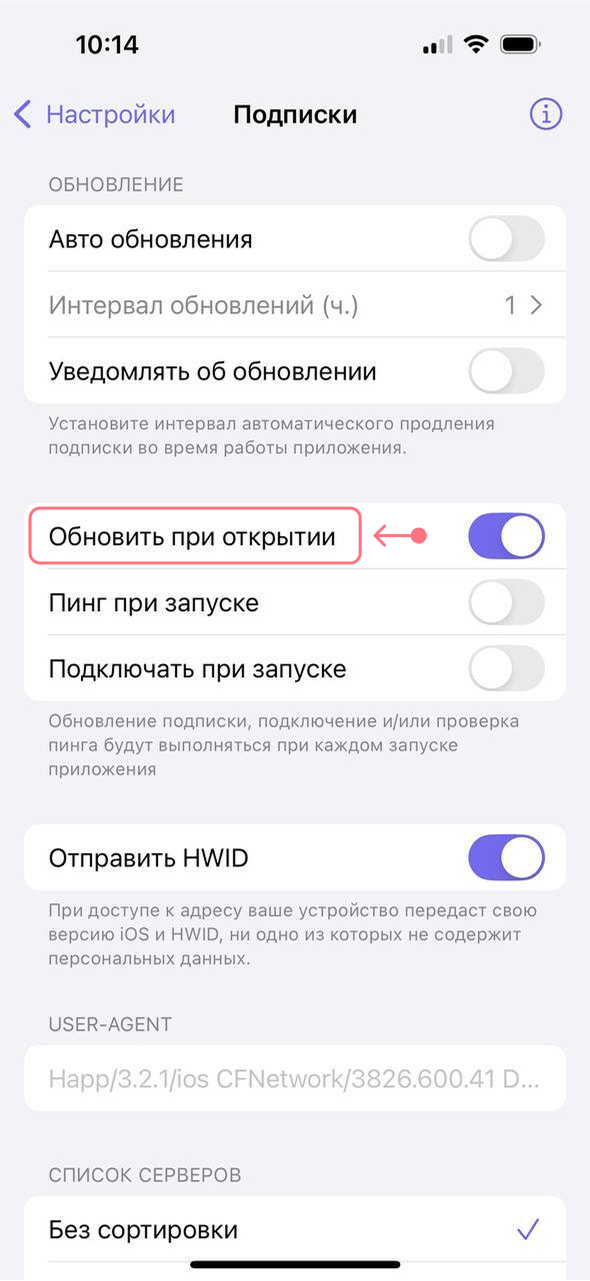
Включите «Обновление при открытии».
Теперь каждый раз при запуске приложения Happ ключ для доступа к Turbo будет автоматически обновляться.
Если не получилось настроить автообновление ключа, вот как еще это можно сделать:

Отключить Turbo в приложении Happ;
Сменить сервер или локацию сервера в личном кабинете;
Заново открыть Happ и нажать кнопку подключения.